
Using the Control Panel - FutureSmart 3
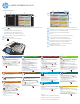

LASERJET ENTERPRISE MFP M725
© Copyright 2015 HP Development Company, L.P.
4
3
1
2
7
6
1
5
10
11
12
9
8
4
3
2
Kopioi
Faksi (jos käytettävissä ja määritetty)
Sähköposti (jos määritetty)
Alkuperäisen asiakirjan kopioiminen.
Lähetä asiakirja yhteen tai useisiin faksinumeroihin.
Asiakirjan lähettäminen sähköpostin liitetiedostona.
Työn tila
Tarvikkeet
Hallinta
Tarkista aktiiviset ja valmiit työt.
Tarkista tarvikkeiden tila ja nollaa tarvikkeet. Voit halita tuotetta.
Laitteen huolto
Voit huoltaa laitetta.
Aseta alkuperäiskappale etupuoli ylöspäin asiakirjansyöt-
tölaitteeseen tai etupuoli alaspäin lasin vasempaan
yläkulmaan.
Jos haluat mukauttaa asetuksia, valitse Copy (Kopioi) ja
sitten haluamasi asetus. Valitse More Options
(Lisävaihtoehdot) , jos haluat määrittää muita asetuksia.
Valitse Start (Käynnistä) .
Jos haluat palata aloitusnäyttöön, kosketa Home
(Aloitus) -painiketta näytön vasemmassa yläkulmassa.
Aseta alkuperäiskappale etupuoli ylöspäin asiakirjansyöt-
tölaitteeseen tai etupuoli alaspäin lasin vasempaan
yläkulmaan.
Valitse Fax (Faksi) .
Kirjoita faksinumerot koskettamalla To: (Vastaanottaja:)
-kenttää tai valitse vastaanottajat koskettamalla .
Voit poistaa numerot valitsemalla .
Voit siirtää faksinumeron faksin vastaanottajaluetteloon
valitsemalla .
Määritä muut asetukset valitsemalla More Options
(Lisävaihtoehdot) .
Valitse Start (Käynnistä) .
Voit palata aloitusnäyttöön valitsemalla näytön vasemmassa
yläkulmassa olevan Home (Aloitus) -painikkeen.
1.
2.
3.
4.
5.
6.
Aseta alkuperäiskappale etupuoli ylöspäin asiakirjansyöt-
tölaitteeseen tai etupuoli alaspäin lasin vasempaan
yläkulmaan.
Valitse E-mail (Sähköposti) .
Avaa näppäimistö koskettamalla From: (Lähettäjä:)
-tekstiruutua. Kirjoita sähköpostiosoitteesi.
Avaa näppäimistö koskettamalla To: (Vastaanottaja:)
-tekstiruutua. Kirjoita sähköpostiosoite.
Avaa näppäimistö koskettamalla Subject: (Aihe:)
-tekstiruutua. Kirjoita teksti.
Määritä muut asetukset valitsemalla More Options
(Lisävaihtoehdot) .
Valitse Start (Käynnistä) .
Voit palata aloitusnäyttöön valitsemalla näytön vasemmassa
yläkulmassa olevan Home (Aloitus) -painikkeen.
1.
2.
3.
4.
5.
6.
7.
1.
2.
3.
4.
Jos haluat näyttää kaikki nykyiset työt, valitse Job Status
(Työn tila) . Aktiivinen-välilehdessä näkyvät kaikki
nykyiset työt/käyttäjät/tilatiedot.
Voit tarkastella tiettyä työtä valitsemalla työn nimen ja
Details (Tiedot).
Voit peruuttaa tietyn työn valitsemalla työn nimen ja
Cancel Job (Peruuta työ).
Voit tarkastella valmiita töitä valitsemalla Job Log (Työloki)
-välilehden.
Voit tarkastella tiettyä valmista työtä valitsemalla työn nimen
ja Details (Tiedot).
Voit tulostaa työn lokin valitsemalla Print Log (Tulosta loki).
Voit palata aloitusnäyttöön valitsemalla näytön vasemmassa
yläkulmassa olevan Home (Aloitus) -painikkeen.
1.
2.
3.
4.
5.
6.
7.
Valitsemalla Device Maintenance (Laitteen ylläpito)
voit avata ryhmän valikoita, joissa voit suorittaa seuraavat
tehtävät:
• Voit kalibroida ja puhdistaa laitteen.
• Voit varmuuskopioida ja palauttaa laitteen tiedot.
Voit palata aloitusnäyttöön valitsemalla näytön vasemmassa
yläkulmassa olevan Home (Aloitus) -painikkeen.
1.
2.
Valitsemalla
Administration
(Hallinta) voit avata
ryhmän valikoita, joissa voit suorittaa seuraavat tehtävät:
• Voit määrittää laitteen toiminnan useimmille toiminnoille.
• Voit määrittää verkkoasetukset.
• Voit tarkastella ja tulostaa laiteraportteja.
• Aseta päivämäärä ja aika.
• Voit tulostaa sivut, jotka auttavat vianmäärityksessä.
Voit palata aloitusnäyttöön valitsemalla näytön vasemmassa
yläkulmassa olevan Home (Aloitus) -painikkeen.
1.
2.
Saat näkyviin nykyisen tason valitsemalla minkä tahansa
tarvikkeen nimen.
Voit näyttää tarvikkeen tuotenumeron tai sijainnin valitse-
malla minkä tahansa tarvikkeen rivin ja sen jälkeen
Details (Tiedot) -painikkeen.
Voit palata aloitusnäyttöön valitsemalla näytön vasemmassa
yläkulmassa olevan Home (Aloitus) -painikkeen.
1.
2.
3.
Lisäohjeita
• Faksitiedot: www.hp.com/go/MFPFaxAccessory500
• MFP-laitteen animaatiot: www.hp.com/go/usemyMFP
• Tuotetuki: www.hp.com/support/ljMFPM725series
Saat näkyviin nykyisen tason valitsemalla lokeron numeron.
Voit muuttaa paperityyppiä tai -kokoa valitsemalla Modify
(Muokkaa).
Voit palata aloitusnäyttöön valitsemalla näytön vasemmassa
yläkulmassa olevan Home (Aloitus) -painikkeen.
Lokerot
Voit tarkistaa lokeroiden tilan ja määrittää
paperityypin ja paperikoon.
1.
2.
3.
Tallennus verkkokansioon
Voit skannata ja tallentaa asiakirjan
myöhempää käyttöä varten.
Hae laitteen muistista
Voit valita ja tulostaa tallennetun työn
laitteen muistista.
Hae USB-muistitikulta
Voit valita ja tulostaa asiakirjan USB-muistitikulta.
USB-tallennus
Voit skannata ja tallentaa asiakirjan
myöhempää käyttöä varten.
Tallenna laitteen muistiin
Voit skannata ja tallentaa asiakirjan
myöhempää käyttöä varten.
Aseta alkuperäiskappale etupuoli ylöspäin
asiakirjansyöttölaitteeseen tai etupuoli alaspäin lasin
vasempaan yläkulmaan.
Valitse Save to Network Folder (Tallenna verkkokansioon)
, Save to USB (Tallenna USB-laitteeseen) tai Save to
Device Memory
(Tallenna laitteen muistiin) .
Valitse kansio tiedostoa varten ja sitten OK.
Avaa näppäimistö valitsemalla File Name (Tiedostonimi)
ja kirjoita sitten tiedoston nimi. Valitse OK.
Valitse Start (Käynnistä) .
Voit palata aloitusnäyttöön valitsemalla näytön
vasemmassa yläkulmassa olevan Home (Aloitus)
-painikkeen.
1.
2.
3.
4.
5.
6.
Valitse Retrieve from USB (Hae USB-laitteesta)
tai Retrieve from Device Memory (Hae laitteen
muistista) .
Valitse kansio, jonne asiakirja on tallennettu, ja sitten OK.
Jos työ on yksityinen työ, anna PIN-koodi.
Valitse Start (Käynnistä) .
Voit palata aloitusnäyttöön valitsemalla näytön vasemmassa
yläkulmassa olevan Home (Aloitus) -painikkeen.
1.
2.
3.
4.
5.
USB-portti asiakirjan tulostamiseen muistitikulta tai skannattujen asiakirjojen tallentamiseen USB flash -asemalle
Tuetut tiedostotyypit:
Digitaalilähetys: PDF, JPEG, TIFF, MTIFF, XPS, PDF/A
USB-pikaskannaus: PDF, JPEG, TIFF, MTIFF, XPS, PDF/A
USB-pikatulostus: PDF, PS, tulostusvalmiit tiedostot (.prn, .pcl)
Laitteistoliitäntä muiden valmistajien laitteiden lisäämistä varten
Graafinen kosketusvärinäyttö
Aloitus -painike. Palaa takaisin aloitusnäyttöön
Ohjauspaneelin käyttäminen
Voit peruuttaa muutokset ja palauttaa oletusasetukset koskettamalla tätä painiketta.
Tämän painikkeen avulla voit kirjautua sisään suojattujen ominaisuuksien käyttöä varten.
Voit pysäyttää nykyisen työn painamalla tätä painiketta.
Voit käynnistää kopioinnin painamalla Käynnistä-painiketta.
Laitteen tila.
Voit vaihtaa ohjauspaneelin näytön kielen painamalla tätä painiketta.
Voit asettaa laitteen lepotilaan painamalla tätä painiketta.
Voit näyttää laitteen verkko-osoitteen painamalla tätä painiketta.
Tämän painikkeen avulla voit avata ohjeen missä tahansa näytössä.
Voit muuttaa kopioiden määrää painamalla tätä painiketta.
Voit näyttää käytettävissä olevien toimintojen luettelon painamalla
vierityspalkin ylä- tai alanuolta.
Voit käyttää laitteen toimintoja näillä painikkeilla.
1
4
2
3
2
1
3
6 7 8 9
4
10
11
12
5