
Using the Control Panel - FutureSmart 3

LASERJET ENTERPRISE MFP M725
© Copyright 2015 HP Development Company, L.P.
4
3
1
2
7
6
1
5
10
11
12
9
8
4
3
2
Másolás
Fax (ha elérhető és be van állítva)
E-mail (ha be van állítva)
Másolat készítése az eredeti dokumentumról.
Dokumentum küldése egy vagy több faxszámra.
Dokumentum küldése e-mail mellékletként.
Feladat állapota
Kellékek
Adminisztrációistration
Aktív és végrehajtott feladatok ellenőrzése.
A kellékek állapotának ellenőrzése,
és a kellékek nullázása.
A készülék kezelése.
Eszközkarbantartás
A készülék karbantartása.
Helyezze az eredeti dokumentumot nyomtatott oldallal
felfelé az automatikus dokumentumadagolóba (ADF), vagy
nyomtatott oldallal lefelé az üveg bal felső sarkába.
A beállítások módosításához érintse meg a Másolás
gombot, majd érintse meg az egyes beállítási lehetőségeket.
További beállítások megadásához érintse meg a További
beállítások gombot.
Érintse meg az Indítás gombot.
A kezdőképernyőhöz való visszatéréshez érintse meg a
Kezdőlap gombot a képernyő jobb felső sarkában.
Helyezze az eredeti dokumentumot nyomtatott oldallal
felfelé az automatikus dokumentumadagolóba (ADF), vagy
nyomtatott oldallal lefelé az üveg bal felső sarkába.
Érintse meg a Fax gombot.
Érintse meg a Címzett: mezőt faxszámok beírásához, vagy
érintse meg a elemet címzettek kiválasztásához.
Számok törléséhez érintse meg a gombot.
Ha faxszámot szeretne átvinni a faxcímzettek listájába,
érintse meg a gombot.
További beállítások megadásához érintse meg a További
beállítások gombot.
Érintse meg az Indítás gombot.
A kezdőképernyőre való visszatéréshez érintse meg a
képernyő bal felső sarkában található Kezdőlap
gombot.
1.
2.
3.
4.
5.
6.
Helyezze az eredeti dokumentumot nyomtatott oldallal
felfelé az automatikus dokumentumadagolóba (ADF), vagy
nyomtatott oldallal lefelé az üveg bal felső sarkába.
Érintse meg az E-mail gombot.
Érintse meg a Feladó: szövegmezőt a billentyűzet
megjelenítéséhez. Írja be az e-mail címét.
Érintse meg a Címzett: szövegmezőt a billentyűzet
megjelenítéséhez. Írja be az e-mail címet.
Érintse meg a Tárgy: szövegmezőt a billentyűzet
megjelenítéséhez. Írja be a szöveget.
További beállítások megadásához érintse meg a További
beállítások gombot.
Érintse meg az Indítás gombot.
A kezdőképernyőre való visszatéréshez érintse meg a
képernyő bal felső sarkában található Kezdőlap
gombot.
1.
2.
3.
4.
5.
6.
7.
1.
2.
3.
4.
Az összes aktuális feladat megtekintéséhez érintse meg
a Feladat állapota gombot. Az aktív lap megjeleníti
az összes aktuális feladatot, felhasználót, illetve
készülékállapot-információt.
Egy adott feladat megtekintéséhez érintse meg a feladat
nevét, majd érintse meg a Részletek gombot.
Egy adott feladat megszakításához érintse meg a feladat
nevét, majd érintse meg a Feladat megszakítása gombot.
A befejezett feladatok megtekintéséhez érintse meg
aFeladatnapló fület.
Egy adott befejezett feladat megtekintéséhez érintse meg
a feladat nevét, majd érintse meg a Részletek gombot.
A Feladatnapló nyomtatásához érintse meg a Napló
nyomtatása elemet.
A kezdőképernyőre való visszatéréshez érintse meg a
képernyő bal felső sarkában található Kezdőlap gombot.
1.
2.
3.
4.
5.
6.
7.
A Készülék karbantartása gomb megérintésével
egy menücsoportot nyithat meg, amellyel az alábbi
feladatokat hajthatja végre:
• A készülék kalibrálása és tisztítása.
• Készülék adatainak biztonsági mentése és visszaállítása.
A kezdőképernyőre való visszatéréshez érintse meg a
képernyő bal felső sarkában található Kezdőlap
gombot.
1.
2.
Érintse meg az Adminisztráció gombot a
menüparancsok megnyitásához, ahol a következőket
végezheti el:
• Alapértelmezett beállítások megadása a készülék
legtöbb szolgáltatása számára.
• Hálózati beállítások konfigurálása.
• A készülék jelentéseinek megjelenítése és nyomtatása.
• A dátum és az idő beállítása.
• Hibák elhárítását segítő oldalak kinyomtatása.
A kezdőképernyőre való visszatéréshez érintse meg a
képernyő bal felső sarkában található Kezdőlap
gombot.
1.
2.
Az egyes kellékek nevének megérintésével ellenőrizheti
azok jelenlegi szintjét.
A kellék cikkszámának, illetve a kellék elhelyezkedésének
megtekintéséhez érintse meg a kellék sorát, majd a
Részletek elemet.
A kezdőképernyőre való visszatéréshez érintse meg a
képernyő bal felső sarkában található Kezdőlap
gombot.
1.
2.
3.
További segítség
• Tudnivalók a faxról: www.hp.com/go/MFPFaxAccessory500
• Az MFP használatát bemutató animációk: www.hp.com/go/usemyMFP
• Terméktámogatás: www.hp.com/support/ljMFPM725series
Az aktuális szint megjelenítéséhez érintse meg a tálca
számát.
A papírtípus vagy -méret módosításához érintse meg a
Módosítás gombot.
A kezdőképernyőre való visszatéréshez érintse meg a
képernyő bal felső sarkában található Kezdőlap
gombot.
Tálcák
A tálcák állapotának ellenőrzése és a papírtípus,
valamint a papírméret beállítása.
1.
2.
3.
Mentés hálózati mappába
Dokumentum beolvasása és mentése későbbi
használat céljára.
Megnyitás a készülék memóriájából
A készülék memóriájában tárolt feladat
kiválasztása és nyomtatása.
Megnyitás USB-tárolóról
Dokumentum kiválasztása és nyomtatása
hordozható USB-tárolóeszközről.
Mentés USB-eszközre
Dokumentum beolvasása és mentése későbbi
használat céljára.
Mentés a készülékmemóriába
Dokumentum beolvasása és mentése későbbi
használat céljára.
Helyezze az eredeti dokumentumot nyomtatott oldallal
felfelé az automatikus dokumentumadagolóba (ADF), vagy
nyomtatott oldallal lefelé az üveg bal felső sarkába.
Érintse meg a Mentés hálózati mappába ,
Mentés USB-re vagy a Mentés a készülék
memóriájába gombot.
Válassza ki a fájl mappáját, majd érintse meg az OK gombot.
Érintse meg a Fájlnév elemet a billentyűzet megnyitásához,
majd írja be a fájl nevét. Érintse meg az OK gombot.
Érintse meg az Indítás gombot.
A kezdőképernyőre való visszatéréshez érintse meg a
képernyő bal felső sarkában található Kezdőlap gombot.
1.
2.
3.
4.
5.
6.
Érintse meg a Beolvasás USB-ről vagy a
Beolvasás a készülék memóriájáról gombot.
Válassza ki azt a mappát, ahová a dokumentumot mentet-
ték, majd érintse meg az OK gombot.
Ha a feladat magánjellegű, adja meg a PIN-kódot.
Érintse meg az Indítás gombot.
A kezdőképernyőre való visszatéréshez érintse meg a
képernyő bal felső sarkában található Kezdőlap
gombot.
1.
2.
3.
4.
5.
USB-port dokumentumok közvetlen nyomtatásához, illetve beolvasott dokumentumok
USB flash meghajtóra mentéséhez. Támogatott fájltípusok:
Digitális küldés: PDF, JPEG, TIFF, MTIFF, XPS, PDF/A
Beolvasás helyi USB-eszközre: PDF, JPEG, TIFF, MTIFF, XPS, PDF/A
Nyomtatás helyi USB-eszközről: PDF, PS, nyomtatásra kész fájlok (.prn, .pcl)
A más gyártó által gyártott eszközök csatlakoztatására szolgáló hardverillesztő rekesz
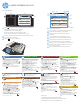
Színes érintőképernyős grafikus kijelző
Kezdőlap gomb. Vissza a kezdőképernyőre
A kezelőpanel használata
A gomb megnyomásával törölhet minden módosítást, és visszaállíthatja
az alapértelmezett beállításokat.
A gomb megérintésével a védett funkciók eléréséhez jelentkezhet be.
A gomb megérintésével leállíthatja az aktuális feladatot.
Érintse meg az Indítás gombot másolási feladat indításához.
Készülékállapot.
A gomb megérintésével módosíthatja a kezelőpanel nyelvét.
A gomb megérintésével Alvó üzemmódba állíthatja a készüléket.
A gomb megérintésével megjelenítheti a készülék hálózati címét.
Ezt a gombot megérintve bármely képernyőn segítséget kérhet.
Érintse meg ezt a mezőt, ha szeretné módosítani a másolatok számát.
Az elérhető funkciók teljes listájának megtekintéséhez érintse meg
a fel és le nyilat a görgetősávon.
Ezekkel a gombokkal a készülék szolgáltatásait nyithatja meg.
1
4
2
3
Gyorsbeállítások
Fax
Mentés USB-eszközre
Másolás
E–mail
Mentés hálózati mappába
Mentés a készülékmemóriába
Megnyitás a készülék memóriájából
Üzemkész
bejelentkezés
Másolás indítása
A gyakran használt
feladatokhoz előre megadott
feladatbeállítások elérése
Dokumentum küldése
egy vagy több faxszámra
A beolvasott feladat mentése
USB tárolóeszközre
Másolat készítése
eredeti dokumentumról
Dokumentum küldése
e-mail mellékletként
Dokumentum küldése
hálózati mappába
Példányszám: 1
2
1
3
6 7 8 9
4
10
11
12
Gyorsbeállítások
Fax
Mentés USB-eszközre
Másolás
E–mail
Mentés hálózati mappába
Mentés a készülék memóriájába
Megnyitás a készülék memóriájából
Üzemkész
bejelentkezés
Másolás indítása
Példányszám: 1
A gyakran használt
feladatokhoz előre megadott
feladatbeállítások elérése
Dokumentum küldése
egy vagy több faxszámra
A beolvasott feladat
mentése USB tárolóeszközre
Másolatok készítése
eredeti dokumentumról
Dokumentum küldése
e-mail mellékletként
Dokumentum küldése
hálózati mappába
5