
Using the control panel - FutureSmart 3

LASERJET ENTERPRISE MFP M725
© Copyright 2015 HP Development Company, L.P.
4
3
1
2
7
6
1
5
10
11
12
9
8
4
3
2
Kopiere
Faks (hvis tilgjengelig og konfigurert)
E-post (hvis konfigurert)
Lag kopier av et originaldokument.
Send et dokument til ett eller flere faksnumre.
Send et dokument som vedlegg til en e-post.
Jobbstatus
Rekvisita
Administrasjon
Kontroller aktive og fullførte jobber.
Se rekvisitastatusen, og tilbakestill rekvisita. Administrer produktet.
Vedlikehold av enhet
Vedlikeholde produktet.
Plasser originaldokumentet med forsiden opp
i dokumentmateren eller med forsiden ned i øvre
venstre hjørne av glasset.
Hvis du vil tilpasse innstillingene, trykker du på Kopier ,
og deretter velger du de individuelle alternativene. Trykk
på Flere alternativer for å angi andre alternativer.
Trykk på Start .
Hvis du vil gå tilbake til startskjermbildet, trykker du på
Hjem - knappen øverst til venstre på skjermen.
Plasser originaldokumentet med forsiden opp
i dokumentmateren eller med forsiden ned i øvre
venstre hjørne av glasset.
Trykk på Faks .
Trykk på tekstboksen Til: for å angi faksnumre, eller trykk
på for å velge mottakere.
Trykk på for å slette numre.
Trykk på for å overføre faksnumre til faksen
mottakerlisten for faks.
Trykk på Flere alternativer for å angi andre
alternativer.
Trykk på Start .
Hvis du vil gå tilbake til startskjermbildet, trykker du på
Hjem -knappen øverst i venstre hjørne på skjermen.
1.
2.
3.
4.
5.
6.
Plasser originaldokumentet med forsiden opp
i dokumentmateren eller med forsiden ned i øvre
venstre hjørne av glasset.
Trykk på E-post .
Trykk på tekstboksen Fra: for å åpne tastaturet. Skriv inn
e-postadressen.
Trykk på tekstboksen Til: for å åpne tastaturet. Skriv inn
e-postadressen.
Trykk på tekstboksen Emne: for å åpne tastaturet. Skriv
inn teksten.
Trykk på Flere alternativer for å angi andre
alternativer.
Trykk på Start .
Hvis du vil gå tilbake til startskjermbildet, trykker du på
Hjem -knappen øverst i venstre hjørne på skjermen.
1.
2.
3.
4.
5.
6.
7.
1.
2.
3.
4.
Hvis du vil vise alle gjeldende jobber, trykker du på
Jobbstatus . Kategorien Aktiv viser alle gjeldende
jobber/brukere/statusinformasjon.
Hvis du vil vise en bestemt jobb, trykker du på jobbnavnet
og deretter på Detaljer.
Hvis du vil avbryte en bestemt jobb, trykker du på
jobbnavnet og deretter på Avbryt jobb.
Hvis du vil vise fullførte jobber, trykker du på kategorien
Jobblogg.
Hvis du vil vise en bestemt fullført jobb, trykker du på
jobbnavnet og deretter på Detaljer.
Hvis du vil ha et eksemplar av jobbloggen, trykker du på
Skriv ut logg.
Hvis du vil gå tilbake til startskjermbildet, trykker du på
Hjem -knappen øverst i venstre hjørne på skjermen.
1.
2.
3.
4.
5.
6.
7.
Trykk på Enhetsvedlikehold for å åpne en gruppe
menyer der du kan utføre følgende oppgaver:
• Kalibrere og rengjøre produktet.
• Sikkerhetskopiere og gjenopprette produktinformasjon.
Hvis du vil gå tilbake til startskjermbildet, trykker du på
Hjem -knappen øverst i venstre hjørne på skjermen.
1.
2.
Trykk på
Administrasjon
for å åpne en gruppe
menyer der du kan utføre følgende oppgaver:
• Angi standard produktadferd for de fleste funksjoner.
• Konfigurere nettverksinnstillinger.
• Vise og skrive ut produktrapporter.
• Angi dato og klokkeslett.
• Skrive ut sider som kan være til hjelp under feilsøking
av problemer.
Hvis du vil gå tilbake til startskjermbildet, trykker du på
Hjem -knappen øverst i venstre hjørne på skjermen.
1.
2.
Trykk på navnet på rekvisitaenheten for å se det nåværende nivået.
Hvis du vil vise delenummeret eller plasseringen til en
rekvisitaenhet, trykker du på en rekvisitalinje og deretter
på Detaljer.
Hvis du vil gå tilbake til startskjermbildet, trykker du på
Hjem -knappen øverst i venstre hjørne på skjermen.
1.
2.
3.
Mer hjelp
• Faksinformasjon: www.hp.com/go/MFPFaxAccessory500
• Bruke min MFP-animasjoner: www.hp.com/go/usemyMFP
• Produktstøtte: www.hp.com/support/ljMFPM725series
Trykk på skuffnummer for å vise nåværende nivå.
Hvis du vil endre papirtype eller -størrelse, trykker du på
Endre.
Hvis du vil gå tilbake til startskjermbildet, trykker du på
Hjem -knappen øverst i venstre hjørne på skjermen.
Skuffer
Kontroller statusen til skuffer, og konfigurer
papirtype og papirstørrelse.
1.
2.
3.
Lagre i nettverksmappe
Skann og lagre et dokument for fremtidig bruk.
Hent fra enhetsminne
Velg og skriv ut en lagret jobb fra enhetsminnet.
Hent fra USB
Velg og skriv ut et dokument fra en bærbar
USB-lagringsenhet.
Lagre til USB
Skann og lagre et dokument for fremtidig bruk.
Lagre til enhetsminne
Skann og lagre et dokument for fremtidig bruk.
Plasser originaldokumentet med forsiden opp i
dokumentmateren eller med forsiden ned i øvre venstre
hjørne av glasset.
Trykk på Lagre til nettverksmappe , Lagre til
USB eller Lagre til enhetsminne .
Velg en mappe til filen, og trykk på OK.
Trykk på Filnavn for å åpne tastaturet, og skriv deretter inn
filnavnet. Trykk på OK.
Trykk på Start .
Hvis du vil gå tilbake til startskjermbildet, trykker du på
Hjem -knappen øverst i venstre hjørne på skjermen.
1.
2.
3.
4.
5.
6.
Trykk på Hent fra USB eller Hent fra
enhetsminne .
Velg mappen der filen er lagret, og trykk på OK.
Hvis jobben er privat, skriver du inn PIN-koden.
Trykk på Start .
Hvis du vil gå tilbake til startskjermbildet, trykker du på
Hjem -knappen øverst i venstre hjørne på skjermen.
1.
2.
3.
4.
5.
USB-port for direkte utskrift av dokumenter eller lagring av skannede dokumenter til en USB-enhet
Støttede filtyper:
Digital sending: PDF, JPEG, TIFF, MTIFF, XPS, PDF/A
Skanne til USB-enhet: PDF, JPEG, TIFF, MTIFF, XPS, PDF/A
Skrive ut fra USB-enhet: PDF, PS, utskriftsklare filer (PRN, PCL)
Lomme for integrering av maskinvare for tillegging av tredjepartsenheter
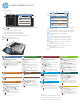
Grafisk berøringsskjerm i farger
Hjem -knapp. Går tilbake til startskjermen
Bruke kontrollpanelet
Trykk på denne knappen for å fjerne eventuelle endringer og gå tilbake
til standardinnstillingene.
Trykk på denne knappen for å logge på for å få tilgang til sikre funksjoner.
Trykk på denne knappen for å stoppe den gjeldende jobben midlertidig.
Trykk på knappen Start for å starte en kopieringsjobb.
Produktstatus.
Trykk på denne knappen for å endre språket for kontrollpanelet.
Trykk på denne knappen for å la produktet gå inn i hvilemodus.
Trykk på denne knappen for å vise nettverksadressen til produktet.
Trykk på denne knappen hvis du vil ha hjelp i forbindelse med
et skjermbilde.
Trykk på dette feltet for å endre antall kopier.
Trykk på pil opp eller pil ned i rullefeltet for å se hele listen over
tilgjengelige funksjoner.
Åpne produktfunksjoner med disse knappene.
1
4
2
3
Hurtigsett
Faks
Lagre til USB
Kopiere
E-post
Lagre i nettverksmappe
Lagre til enhetsminne
Hent fra enhetsminne
Klar
Logg på
Start kopi
Åpne forhåndsinnstilte
jobbalternativer for
jobber som brukes ofte
Send et dokument til ett eller flere
faksnumre
Lagre den skannede
jobben til en USB-enhet
Lag kopier av
et originaldokument
Send et dokument som
vedlegg til en e-postmelding
Send et dokument til
en mappe i nettverket
Kopier: 1
2
1
3
6 7 8 9
4
10
11
12
Hurtigsett
Faks
Lagre til USB
Kopiere
E-post
Lagre i nettverksmappe
Lagre til enhetsminne
Hent fra enhetsminne
Klar
Logg på
Start kopi
Kopier: 1
Åpne forhåndsinnstilte
jobbalternativer for
jobber som brukes ofte
Send et dokument til
ett eller flere faksnumre
Lagre den skannede jobben
på en USB-lagringsenhet
Lage kopier fra et
originalt dokument
Send et dokument som
vedlegg til en e-postmelding
Send et dokument
til en mappe i
nettverket
5