
Using the control panel - FutureSmart 3
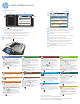

LASERJET ENTERPRISE MFP M725
© Copyright 2015 HP Development Company, L.P.
4
3
1
2
7
6
1
5
10
11
12
9
8
4
3
2
Kopiuj
Faks (jeśli jest dostępny i skonfigurowany)
E-mail (jeśli skonfigurowano)
Utwórz kopię oryginalnego dokumentu.
Prześlij dokumenty na jeden lub więcej
numerów faksu.
Wyślij dokument jako załącznik
do wiadomości e-mail.
Stan zlecenia
Materiały eksploatacyjne
Administracja
Sprawdź aktywne oraz zakończone zlecenia.
Sprawdź stan materiałów eksploatacyjnych
i dokonaj ich przywracania.
Zarządzaj urządzeniem.
Konserwacja urządzenia
Przeprowadź konserwację urządzenia.
Umieść oryginalny dokument w podajniku dokumentów
stroną zadrukowaną zwróconą do góry lub w lewym
górnym rogu szyby stroną zadrukowaną zwróconą do dołu.
Jeśli chcesz dostosować ustawienia, dotknij przycisku
Kopiuj , a następnie dotknij dowolnej opcji. Możesz
dotknąć pola Więcej opcji , aby ustawić inne opcje.
Dotknij przycisku Start .
Jeśli chcesz wrócić do ekranu głównego, dotknij przycisku
Ekran główny w lewym górnym rogu ekranu.
Umieść oryginalny dokument w podajniku dokumentów
stroną zadrukowaną zwróconą do góry lub w lewym
górnym rogu szyby stroną zadrukowaną zwróconą do dołu.
Dotknij przycisku Faks .
Dotknij pola tekstowego Do:, aby wpisać numery faksu, lub
dotknij przycisku , aby wybrać odbiorców.
Dotknij przycisku , jeśli chcesz usunąć numery.
Dotknij przycisku , jeśli chcesz przenieść numer
faksu do listy jego adresatów.
Możesz dotknąć pola
Więcej opcji
, aby ustawić
inne opcje.
Dotnij przycisku Start .
Aby wrócić do ekranu głównego, dotknij przycisku Ekran
główny w lewym górnym rogu ekranu.
1.
2.
3.
4.
5.
6.
Umieść oryginalny dokument w podajniku dokumentów
stroną zadrukowaną zwróconą do góry lub w lewym
górnym rogu szyby stroną zadrukowaną zwróconą do dołu.
Dotknij przycisku E-mail .
Dotknij pola tekstowego Od: , aby otworzyć klawiaturę.
Wpisz swój adres e-mail.
Dotknij pola tekstowego Do: , aby otworzyć klawiaturę.
Wpisz adres e-mail.
Dotknij pola tekstowego Temat: , aby otworzyć
klawiaturę. Wpisz tekst.
Możesz dotknąć pola Więcej opcji , aby ustawić
inne opcje.
Dotknij przycisku Start .
Aby wrócić do ekranu głównego, dotknij przycisku Ekran
główny w lewym górnym rogu ekranu.
1.
2.
3.
4.
5.
6.
7.
1.
2.
3.
4.
Aby przejrzeć wszystkie bieżące zlecenia, dotknij przycisku
Stan zlecenia
. Karta aktywnych wyświetla wszystkie
aktywne Zlecenia/Użytkowników/Informacje o stanie.
Aby przejrzeć wybrane zlecenie, dotknij jego nazwy
i dotknij przycisku Szczegóły.
Aby przejrzeć wybrane zlecenie, dotknij jego nazwy
i dotknij przycisku Anuluj zlecenie.
Aby przejrzeć zakończone zlecenia, dotknij karty
Dziennik
zleceń
.
Aby zobaczyć wybrane zakończone zlecenie, dotknij
nazwy zlecenia i dotknij przycisku
Szczegóły
.
Aby wydrukować kopię dziennika zleceń, dotknij przycisku
Drukuj dziennik.
Aby wrócić do ekranu głównego, dotknij przycisku Ekran
główny w lewym górnym rogu ekranu.
1.
2.
3.
4.
5.
6.
7.
Dotknij przycisku Konserwacja urządzenia , aby
otworzyć grupę menu, w której można wykonać
następujące zadania:
• Przeprowadzić kalibrację i czyszczenie urządzenia.
• Utworzyć kopię zapasową i odzyskać informacje
o produkcie.
Aby wrócić do ekranu głównego, dotknij przycisku Ekran
główny w lewym górnym rogu ekranu.
1.
2.
Dotknij przycisku
Administracja
, aby otworzyć grupę
menu zawierających następujące opcje:
• Ustaw domyślne zachowanie produktu w przypadku
większości funkcji.
• Konfiguruj ustawienia sieciowe.
• Wyświetlaj i drukuj zdjęcia.
• Ustaw datę i godzinę.
• Wydrukuj strony pomocne przy rozwiązywaniu
problemów.
Aby wrócić do ekranu głównego, dotknij przycisku Ekran
główny w lewym górnym rogu ekranu.
1.
2.
Dotknij nazwy materiału eksploatacyjnego, aby zobaczyć
jego stan.
Aby zobaczyć numer katalogowy lub lokalizację danego
materiału eksploatacyjnego, dotknij jednej z linii
z materiałem, a następnie dotknij przycisku Szczegóły.
Aby wrócić do ekranu głównego, dotknij przycisku Ekran
główny w lewym górnym rogu ekranu.
1.
2.
3.
Więcej pomocnych informacji
• Informacje o faksie: www.hp.com/go/MFPFaxAccessory500
• Animacje pt. „Korzystanie z urządzenia wielofunkcyjnego”: www.hp.com/go/usemyMFP
• Pomoc techniczna: www.hp.com/support/ljMFPM725series
Dotknij numeru podajnika, aby zobaczyć jego stan.
Aby zmienić typ lub rozmiar papieru, dotknij przycisku
Modyfikuj.
Aby wrócić do ekranu głównego, dotknij przycisku Ekran
główny w lewym górnym rogu ekranu.
Podajniki
Sprawdź stan podajników, a następnie skonfiguruj
rodzaj i rozmiar papieru.
1.
2.
3.
Zapisz w folderze sieciowym
Zeskanuj i zapisz dokument, aby móc korzystać
z niego w przyszłości.
Pobierz z pamięci urządzenia
Wybierz i wydrukuj zadanie zapisane
w pamięci urządzenia.
Pobierz z USB
Wybierz i wydrukuj dokument zapisany
na przenośnej pamięci USB.
Zapisz na USB
Zeskanuj i zapisz dokument, aby móc korzystać
z niego w przyszłości.
Zapisz w pamięci urządzenia
Zeskanuj i zapisz dokument, aby móc korzystać
z niego w przyszłości.
Umieść oryginalny dokument w podajniku dokumentów
stroną zadrukowaną zwróconą do góry lub w lewym
górnym rogu szyby stroną zadrukowaną zwróconą do dołu.
Dotnij przycisku Zapisz w folderze sieciowym
,
Zapisz na USB lub Zapisz w pamięci
urządzenia .
Wybierz folder lub plik i dotknij przycisku OK.
Dotknij pola Nazwa pliku, aby otworzyć klawiaturę,
a następnie wpisz nazwę pliku. Dotknij przycisku OK.
Dotnij przycisku Start .
Aby wrócić do ekranu głównego, dotknij przycisku Ekran
główny w lewym górnym rogu ekranu.
1.
2.
3.
4.
5.
6.
Dotknij przycisku Pobierz z USB lub Pobierz z
pamięci urządzenia .
Wybierz folder, gdzie jest zapisany dokument, i dotknij
przycisku OK.
Jeżeli zlecenie jest osobiste, wpisz kod PIN.
Dotknij przycisku Start .
Aby wrócić do ekranu głównego, dotknij przycisku Ekran
główny w lewym górnym rogu ekranu.
1.
2.
3.
4.
5.
Port USB do drukowania dokumentów bezpośrednio lub zapisywania zeskanowanych
dokumentów na dysku flash USB. Obsługiwane typy plików:
dystrybucja cyfrowa: PDF, JPEG, TIFF, MTIFF, XPS, PDF/A
skanowanie do folderu w pamięci USB: PDF, JPEG, TIFF, MTIFF, XPS, PDF/A
drukowanie z pamięci USB: PDF, PS, pliki gotowe do druku (.prn, .pcl)
Kieszeń integracji sprzętu do dodawania urządzeń innych producentów
Kolorowy wyświetlacz dotykowy
Przycisk Ekran główny . Powrót do Ekranu głównego.
Korzystanie z panelu sterowania
Dotknij, aby usunąć wszystkie zmiany i przywrócić ustawienia domyślne.
Dotknij tego przycisku, aby uzyskać dostęp do funkcji zabezpieczonych.
Dotknij tego przycisku, aby zatrzymać bieżące zadanie.
Dotknij przycisku Start, aby rozpocząć zadanie kopiowania.
Stan produktu.
Dotknij tego przycisku, aby zmienić wersję językową panelu sterowania.
Dotknij tego przycisku, aby włączyć tryb uśpienia.
Dotknij tego przycisku, aby wyświetlić adres sieciowy produktu.
Dotknij tego przycisku, aby uzyskać pomoc na dowolnym ekranie.
Dotknij tego pola, aby zmienić liczbę drukowanych kopii.
Dotknięcie strzałki do góry lub strzałki w dół pozwala obejrzeć pełną
listę dostępnych funkcji.
Przyciski te umożliwiają otwarcie funkcji produktu.
1
4
2
3
Szybkie zestawy
Faksowanie
Zapisz na USB
Kopiowanie
Adres e–mail
Zapisz do folderu sieciowego
Zapisywanie w pamięci urządzenia
Pobierz z pamięci urządzenia
Gotowe
Zaloguj
Rozpocznij kopiowanie
Dostęp do zdefiniowanych
ustawień dla najczęściej
wykorzystywanych zadań.
Przesyłanie dokumentów na
jeden lub więcej numerów faksu
Zapisz zeskanowany dokument
na przenośnym dysku USB.
Tworzenie kopii
oryginalnych dokumentów
Wyślij dokument jako
załącznik wiadomości e-mail
Wysyłanie dokumentu
do folderu w sieci
Kopie: 1
2
1
3
6 7 8 9
4
10
11
12
Szybkie zestawy
Faksowanie
Zapisz na USB
Kopiowanie
Adres e–mail
Zapisz do folderu sieciowego
Zapisywanie w pamięci urządzenia
Pobierz z pamięci urządzenia
Gotowe
Zaloguj
Rozpocznij kopiowanie
Kopie: 1
Dostęp do zdefiniowanych
ustawień dla najczęściej
wykorzystywanych zadań.
Przesyłanie dokumentów na
jeden lub więcej numerów faksu
Zapisz zeskanowany
dokument na urządzeniu USB
.
Wykonuje kopie
oryginału dokument
Wyślij dokument jako
załącznik wiadomości e-mail
Wysyła dokument
do folderu sieciowego.
5