
Using the control panel - FutureSmart 3

LASERJET ENTERPRISE MFP M725
© Copyright 2015 HP Development Company, L.P.
4
3
1
2
7
6
1
5
10
11
12
9
8
4
3
2
Kopiera
Fax (om tillgänglig och konfigurerad)
E-post (om konfigurerad)
Göra kopior av ett originaldokument.
Skicka ett dokument till ett eller flera faxnummer.
Skicka dokument som en bilaga till ett
e-postmeddelande.
Jobbstatus
Förbrukningsmaterial
Administration
Kontrollera pågående och slutförda jobb.
Kontrollera status för förbrukningsartiklar
och återställ förbrukningsartiklar.
Hantera produkten.
Enhetsunderhåll
Underhålla skrivaren.
Placera originaldokumentet med utskriftssidan uppåt i
dokumentmataren eller med utskriftssidan nedåt mot hörnet
längst upp till vänster på glaset.
Anpassa inställningar genom att trycka på Kopiera
och sedan på de enskilda alternativen. Tryck på Fler
alternativ för att ställa in andra alternativ.
Tryck på Start .
Tryck på Hem för att återgå till startskärmen. knappen
i det övre vänstra hörnet av skärmen.
Placera originaldokumentet med utskriftssidan uppåt i
dokumentmataren eller med utskriftssidan nedåt mot hörnet
längst upp till vänster på glaset.
Tryck på Fax .
Tryck på textrutan Till: för att ange faxnummer eller tryck på
för att välja mottagare.
Tryck på för att ta bort nummer.
Tryck på för att överföra ett faxnummer till faxets
mottagarlista.
Tryck på Fler alternativ för att ställa in andra
alternativ.
Tryck på Start .
Du återgår till Startskärmen genom att trycka på knappen
Hem i skärmens övre vänstra hörn.
1.
2.
3.
4.
5.
6.
Placera originaldokumentet med utskriftssidan uppåt i
dokumentmataren eller med utskriftssidan nedåt mot hörnet
längst upp till vänster på glaset.
Tryck på E-post .
Tryck på textrutan Från: för att öppna tangentbordet. Ange
din e-postadress.
Tryck på textrutan Till: för att öppna tangentbordet. Ange
e-postadressen.
Tryck på textrutan Ämne: för att öppna tangentbordet.
Skriv texten.
Tryck på Fler alternativ för att ställa in andra
alternativ.
Tryck på Start .
Du återgår till Startskärmen genom att trycka på knappen
Hem i skärmens övre vänstra hörn.
1.
2.
3.
4.
5.
6.
7.
1.
2.
3.
4.
Visa alla aktuella jobb genom att trycka på Jobbstatus
.
På fliken aktiv visas all aktuell information om
jobb/användare/status.
Visa ett specifikt jobb genom att trycka på jobbnamnet och
sedan på Detaljer.
Om du vill avbryta ett specifikt jobb trycker du på
jobbnamnet och sedan på Avbryt jobb.
Visa slutförda jobb genom att trycka på fliken Jobblogg.
Om du vill visa ett specifikt slutfört jobb trycker du på
jobbnamnet och sedan på Detaljer.
Om du vill skriva ut en kopia av jobbloggen trycker du på
Skriv ut logg.
Du återgår till Startskärmen genom att trycka på knappen
Hem i skärmens övre vänstra hörn.
1.
2.
3.
4.
5.
6.
7.
Tryck på Enhetsunderhåll för att öppna en grupp av
menyer där du kan göra följande:
• Kalibrera och rengöra produkten.
• Säkerhetskopiera och återställa produktinformation.
Du återgår till Startskärmen genom att trycka på knappen
Hem i skärmens övre vänstra hörn.
1.
2.
Tryck på Administration för att öppna en menygrupp
där du kan utföra följande åtgärder:
• Ange vad produkten ska göra som standard för de flesta
funktioner.
• Konfigurera nätverksinställningar.
• Visa och skriva ut produktrapporter.
• Ställa in datum och tid.
• Skriva ut sidor som hjälper dig felsöka problem.
Du återgår till Startskärmen genom att trycka på knappen
Hem i skärmens övre vänstra hörn.
1.
2.
Tryck på namnet på förbrukningsmaterialet för att visa
aktuell nivå.
Om du vill visa ett artikelnummer för förbrukningsmaterialet
eller var förbrukningsmaterialet finns trycker du på Detaljer.
Du återgår till Startskärmen genom att trycka på knappen
Hem i skärmens övre vänstra hörn.
1.
2.
3.
Mer hjälp
• Faxinformation: www.hp.com/go/MFPFaxAccessory500
• Använda min MFP-enhet-animeringar: www.hp.com/go/usemyMFP
• Produktsupport: www.hp.com/support/ljMFPM725series
Tryck på facknumret för att visa aktuell nivå.
Ändra papperstyp eller -storlek genom att trycka på Ändra.
Du återgår till Startskärmen genom att trycka på knappen
Hem i skärmens övre vänstra hörn.
Fack
Kontrollera status för fack och konfigurera
papperstyp och -storlek.
1.
2.
3.
Spara till mapp på nätverket
Skanna in och spara ett dokument för
framtida användning.
Hämta från enhetsminne
Välj och skriv ut ett sparat jobb från
enhetens minne.
Hämta från USB
Välj och skriv ut ett dokument från ett bärbar
USB-lagringstillbehör.
Spara på USB
Skanna in och spara ett dokument för
framtida användning.
Spara i enhetsminne
Skanna in och spara ett dokument för
framtida användning.
Placera originaldokumentet med utskriftssidan uppåt i
dokumentmataren eller med utskriftssidan nedåt mot hörnet
längst upp till vänster på glaset.
Tryck på Spara till mapp på nätverket , Spara
på USB eller Spara i enhetsminne .
Välj en mapp för filen och tryck på OK.
Tryck på Filnamn för att öppna tangentbordet. Ange
sedan filnamnet. Tryck på OK.
Tryck på Start .
Du återgår till Startskärmen genom att trycka på knappen
Hem i skärmens övre vänstra hörn.
1.
2.
3.
4.
5.
6.
Tryck på Hämta från USB eller Hämta från
enhetsminne .
Välj den mapp där dokumentet är sparat och tryck på OK.
Om jobbet är privat anger du PIN-koden.
Tryck på Start .
Du återgår till Startskärmen genom att trycka på knappen
Hem i skärmens övre vänstra hörn.
1.
2.
3.
4.
5.
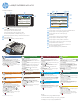
USB-port för utskrift av dokument direkt eller för att spara skannade
dokument på ett USB-flashminne. Filtyper som stöds:
Skicka digitalt: PDF, JPEG, TIFF, MTIFF, XPS, PDF/A
Skanna till walk-up-USB: PDF, JPEG, TIFF, MTIFF, XPS, PDF/A
Skriv ut från walk-up-USB: PDF, PS, utskriftsklara filer (.prn, .pcl)
Hårdvaruintegreringsplats för anslutning av enheter från andra leverantörer
Grafisk pekskärm i färg
Hemknappen . Återställer produkten till startskärmen
Använda kontrollpanelen
Tryck på knappen när du vill återställa ändringar och
återgå till standardinställningarna.
Tryck på knappen om du vill logga in för att komma åt skyddade funktioner.
Tryck på knappen om du vill pausa det pågående jobbet.
Tryck på knappen Start när du vill starta kopieringen.
Produktstatus.
Tryck på knappen för att byta språk på kontrollpanelen.
Tryck på knappen för att försätta produkten i viloläge.
Tryck på knappen för att visa produktens nätverksadress.
Tryck på knappen på vilken skärm som helst om du vill ha hjälp.
Tryck på fältet för att ändra antalet kopior.
Tryck på upp- och nedpilarna i rullningslisten om du vill visa en
lista över alla tillgängliga funktioner.
Med de här knapparna öppnar du produktfunktioner.
1
4
2
3
Snabbval
Faxa
Spara på USB
Kopiera
E–post
Spara till mapp på nätverket
Spara i enhetsminne
Hämta från enhetsminne
Redo
Logga in
Starta kopiering
Få åtkomst till jobbalternativ
för jobb som utförs ofta
Skicka ett dokument till
ett eller flera faxnummer
Spara den skannade filen
på en USB-lagringsenhet
Göra kopior av ett
originaldokument
Skicka dokument som en bilaga
till ett e-postmeddelande
Skicka ett dokument
till en mapp på nätverket
Kopior: 1
2
1
3
6 7 8 9
4
10
11
12
Snabbval
Faxa
Spara på USB
Kopiera
E–post
Spara till mapp på nätverket
Spara i enhetsminne
Hämta från enhetsminne
Redo
Logga in
Starta kopiering
Kopior: 1
Få åtkomst till jobbalternativ
för jobb som utförs ofta
Skicka ett dokument till
ett eller flera faxnummer
Spara den skannade filen
på en USB-lagringsenhet
Kopiera från ett
original-dokument
Skicka dokumentet som en
bilaga till ett e-postmeddelande
Skicka ett dokument
till en mapp på nätverket
5