
HP LaserJet Enterprise Flow MFP M525 --User's Guide



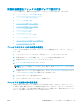


1. プリンタのコントロール パネルのホーム画面で、[ファックス] ボタンをタッチします。
2. 最初の画面のフィールドに情報を入力し、ファックス受信者の情報を指定します。
3. 画面下部にある [その他のオプション] ボタンをタッチします。
4. [原稿の面] ボタンをタッチします。
注記:オプションの最初のページにボタンがない場合は、再度 [その他のオプション] ボタンをタ
ッチします。
5. [片面] または [両面] オプションを選択します。[印刷の向き] ボタンをタッチして、原稿の向きを
指定することもできます。
6. [OK] ボタンをタッチして変更を保存します。
7. [スタート ] ボタンをタッチしてスキャンを開始します。
ファックスの解像度の選択
ファックス イメージの解像度を指定できます。イメージの鮮明度を上げるには、より高い解像度を選
択します。ただし、解像度を上げるにしたがってファイル サイズが増大し、ファックスの送信時間が
長くなる可能性があります。
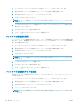
1. プリンタのコントロール パネルのホーム画面で、[ファックス] ボタンをタッチします。
2. 最初の画面のフィールドに情報を入力し、ファックス受信者の情報を指定します。
3. 画面下部にある [その他のオプション] ボタンをタッチします。
4. [解像度] ボタンをタッチします。
注記:オプションの最初のページにボタンがない場合は、再度 [その他のオプション] ボタンをタ
ッチします。
5. いずれかの解像度オプションを選択します。
6. [OK] ボタンをタッチして変更を保存します。
7. [スタート ] ボタンをタッチしてスキャンを開始します。
ファックスする原稿のサイズを指定
原稿のページ サイズを指定できます。同じページ サイズになるよう、プリンタでファックス イメー
ジが作成されます。
1. プリンタのコントロール パネルのホーム画面で、[ファックス] ボタンをタッチします。
2. 最初の画面のフィールドに情報を入力し、ファックス受信者の情報を指定します。
3. 画面下部にある [その他のオプション] ボタンをタッチします。
4. [元のサイズ] ボタンをタッチします。
注記:オプションの最初のページにボタンがない場合は、再度 [その他のオプション] ボタンをタ
ッチします。
174
第 8 章 ファックス JAWW