
HP LaserJet Pro Color MFP M476-Getting Started Guide

3
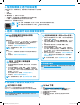
Windows 完整解决方案
1. 将打印机 CD 插入计算机,或启动从 Web 下载的软件安装
文件。
2. 软件安装程序检测操作系统语言,然后以相同语言显示
安装程序的主菜单。 从 CD 进行安装时,如果打印程序在
30 秒后未启动,则浏览计算机上的 CD 驱动器并启动名为
SETUP.EXE 的文件。
3. “软件选择”屏幕详细介绍要安装的软件。
建议安装的软件包括打印驱动程序和有关产品所有功
能的软件。
要自定义所安装的软件,请单击可自定义的软件选择
链接。 完成后,单击“下一步”按钮。
4. 按照屏幕上的说明安装软件。
5. 提示选择连接类型时,选择连接类型对应的选项:
• 使用 USB 电缆直接连接此计算机
• 通过网络进行连接
注: 通过网络进行连接时,检测打印机的最简便方式为选
择“在网络上自动查找我的打印机”。
6. (可选)对于网络上的打印机,在安装软件过程结束时,
使用“传真设置向导”、“扫描到电子邮件向导”和“扫
描到网络文件夹向导”设置传真和扫描功能。 这是配置这
些功能的一种简便方式。 有关详细信息,请参阅“为网络
上的打印机设置扫描功能”。
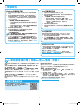
OS X 完整解决方案
1. 启动从 Web 下载的软件安装 .dmg 文件。
2. 软件安装程序检测操作系统语言,然后以相同语言显示安
装程序的主菜单。
3. “安装选项”屏幕详细介绍要安装的软件。
要进行标准安装,现在请单击“安装”按钮。
要进行自定义安装,请单击“自定义”按钮。 在打开
的屏幕上,选择要安装的组件,然后单击
“安装”按钮。
4. 按照屏幕上的说明安装软件。
5. 在安装软件过程结束时,使用 HP Utility 设置助手配置打印
机选项。
7. 安装软件
OS X 基本安装
要安装基本的打印和传真驱动程序,但不运行 CD 上或从
hp.com 下载的 HP 完整解决方案软件,请执行以下步骤:
1. 将打印机连接到计算机或网络。
2. 从“系统偏好设置”中,单击“打印机与扫描仪”,然后
单击左下角的加号按钮,再选择 ,其中使用驱动程序
命名的“AirPrint”或“HP 打印机”。
Readiris Pro for HP
下载此免费软件以启用其他扫描功能,包括光学字符识别 (OCR)
。在安装软件期间,单击左侧窗格中的“更多选项”一项,然
后选择“Web 支持”以下载此软件。
要从 Web 下载软件,请访问
www.hp.com/support/colorljMFPM476,然后依次选择
Drivers(驱动程序)、Software & Firmware(软件和固件)。
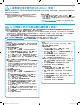
要从手机或平板电脑进行打印,请将该设备与打印机连接到同一无线
网络。
Apple iOS 设备 (AirPrint): 打开要打印的项,然后选择“操作”图
标。 依次选择“打印”、本打印机、“打印”。
较新的 Android 设备(4.4 或更高版本): 打开要打印的项,然后选
择“菜单”按钮。 依次选择“打印”、本打印机、“打印”。
某些设备需要从 Google Play 商店下载“HP Print Service 插件”应用程
序。
较旧的 Android 设备(4.3 或更低版本): 从 Google Play 商店下
载“HP ePrint”应用程序。
Windows Phone: 从 Windows 应用商店下载“HP AiO Remote”应用
程序。
详细了解移动打印
要详细了解其他移动打印选项(包括其他
ePrint 解决方案),请扫描二维码或参阅《用
户指南》的“移动打印”一节。
8. 移动和无线打印(仅限 nw 和 dw 型号 - 可选)
HP Wireless Direct
通过 HP Wireless Direct,可近距离从无线移动设备直接打印到支持 HP
Wireless Direct 的打印机,而无需连接到网络或 Internet。
启用 HP Wireless Direct
1. 在打印机控制面板上,轻触“无线” 按钮。 依次轻触“HP
Wireless Direct”、“设置”。
2. 依次轻触“开/关”、“开”。
3. 要进行安全打印,请依次轻触“安全性”、“开”。记下所显示
的通行短语。 使用此通行短语允许访问移动设备。 要允许进行非
安全打印,请依次轻触“安全性”、“关”。
有关无线打印和无线设置的详细信息,请访问
www.hp.com/go/wirelessprinting。
CF385-90991_Puma_GSG_EN_CN.indd 3 12-12-2014 02:23:50
M476