
HP LaserJet Pro Color MFP M476-Getting Started Guide

6
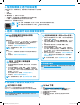
有线(以太网)网络连接
确认打印机使用长度合适的电缆连接到正确的网络端口。
确认网络端口旁的指示灯点亮。
确认计算机上装有打印驱动程序。
通过 ping 网络,测试网络连接:
Windows: 单击“开始”>“运行”。 键入 cmd,然后
按 Enter。 依次键入 ping、空格、打印机 IP 地址,然后按
Enter。 IP 地址示例: 192.168.0.1
OS X: 打开“网络实用工具”,然后在 Ping 窗格中键入 IP
地址。 按 Enter。 IP 地址示例: 192.168.0.1
如果窗口显示往返时间,则表明网络运行正常。
如果 ping 不起作用,则尝试重新启动打印机,然后重新检查所
有连接步骤。
无线网络连接(仅限 dw 和 c6 型号 - 可
选)
确认未连接网络电缆。 连接网络电缆时,打印机无法连接到无
线网络。
确认打印机和无线路由器均已开启且通电。还要确保无线开关
已开启。
确认打印机在无线网络的覆盖范围内。对于大多数网络,打印
机与无线接入点(无线路由器)的距离必须在 30 米(100 英
尺)以内。
确认计算机上装有打印驱动程序。
确认计算机与打印机连接到同一无线网络。
对于 Mac,确认无线路由器支持 Bonjour。
重新启动无线路由器。
执行无线诊断测试
1. 从打印机控制面板上的主屏幕中,轻触“设置” 按钮。
2. 依次选择“自我诊断”、“运行无线测试”。
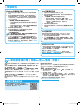
传真故障排除
确认实物连接
确认用电话线连接打印机背面的传真 端口与墙上的插孔。
对于外线电话或其他设备,确认用电话线连接打印机背面的电
话 端口与该设备。
如果外呼电话因检测不到拨号音或线路忙而失败,则连接到其
他电话线。
对于 IP 传真服务,从打印机控制面板上的“传真设置菜单”
中降低速度并关闭“纠错模式”。
确认打印机传真设置
要使用电话公司或服务提供商提供的语音信箱服务,请确保将
打印机的“应答前振铃次数”设置为少于电话应答机的振铃次
数。
如果将多个电话号码分配给同一条实物电话线,并且这条线路
由多个设备共享,则确保正确设置打印机的特殊振铃。 使用
打印机应答传真但忽略其他振铃类型的设置。
将“传真速度”设置配置为“中(V.17)”或“慢(V.29)”也可提
高发送传真的能力。
执行传真诊断测试
1. 从打印机控制面板上的主屏幕中,轻触“设置” 按钮。
2. 依次选择“自我诊断”、“运行传真测试”。
故障排除
用户指南
《用户指南》中含有打印机使用和故障排除信息。 可在打印机 CD
和 Web 上找到它:
1. 访问 www.hp.com/support/colorljMFPM476。
2. 单击 Manuals(手册)。
对于 Windows,在安装推荐的软件期间,将《用户指南》复制到
计算机。
Windows
®
XP、Windows Vista
®
和 Windows
®
7:
单击“开始”,依次选择“程序”或“所有程序”、“HP”、HP
打印机对应的文件夹、“帮助”。
Windows
®
8:
在“开始”屏幕上,右键单击屏幕上的空白区域,在应用栏上单
击“所有应用”,单击具有打印机名称的图标,然后选择“帮助”
。
检查固件更新
1. 从打印机控制面板上的主屏幕中,轻触“设置” 按钮。
2. 滚动至“服务”菜单并打开它。
3. 选择“LaserJet 更新”。
4. 选择“立即检查更新”。
控制面板帮助
轻触打印机控制面板上的“帮助” 按钮以访问帮助主题。
其他支持资源
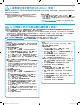
有关设置打印机的详细信息,请扫描二维码。
有关 HP 对打印机的全方位帮助,请访问
www.hp.com/support/colorljMFPM476:
解决问题
查找高级配置说明
下载软件更新
加入支持论坛
查找保修和监管信息
移动打印资源
CF385-90991_Puma_GSG_EN_CN.indd 6 12-12-2014 02:23:56