
HP LaserJet Pro Color MFP M476 Getting Started Guide


10
Dansk : 19
Català : 16
Español : 13
Italiano : 10
Deutsch : 7
Français : 4
Svenska : 34
Português : 31
Norsk : 28
Suomi : 25
Nederlands : 22
English : 1
5. Selezionare il metodo di connessione e prepararsi all'installazione del software
Windows
1. Per Windows, ad eccezione di Windows 8, 8.1 o RT, non collegare il
cavo USB prima di installare il software. Se il cavo è già collegato,
scollegarlo prima di continuare. Il processo di installazione richiede di
collegare il cavo al momento appropriato.
2. Continuare con "Individuare o scaricare i le di installazione del
software".
NOTA: Durante l'installazione del software, selezionare l'opzione
"Collega direttamente a questo computer utilizzando un cavo USB".
Mac
1. Per il Mac, collegare il cavo USB tra il computer e la stampante prima di
installare il software.
2. Continuare con "Individuare o scaricare i le di installazione del
software".
Connessione di rete wireless incorporata
(solo modelli nw e dw)
1. Per collegare la stampante a un rete wireless (Wi-Fi), toccare il
pulsante Wireless sul pannello di controllo della stampante.
2. Toccare Menu Wireless, quindi Congurazione wireless guidata.
Selezionare il nome di rete dall'elenco SSID o immettere il nome della
rete se non è presente nell'elenco.
3. Utilizzare la tastiera per immettere la frase di accesso, quindi toccare il
pulsante OK.
4. Attendere che la stampante stabilisca la connessione di rete.
5. Sul pannello di controllo della stampante, toccare il pulsante Rete
. Se viene elencato un indirizzo IP, la connessione di rete è stata
stabilita. In caso contrario, attendere qualche altro minuto e riprovare.
Annotare l'indirizzo IP per l'uso durante l'installazione del software.
Esempio di indirizzo IP: 192.168.0.1
6. Per stampare da un computer, continuare con "Individuare o scaricare
i le di installazione del software". Per stampare solo da telefono
otablet, continuare con "Stampa da dispositivi mobili e wireless".
NOTA: Durante l'installazione del software, selezionare l'opzione per
"connettersi tramite rete".
Congurazione manuale dell'indirizzo IP
Per informazioni su come congurare manualmente l'indirizzo IP, vedere la Guida
per l'utente all'indirizzo www.hp.com/support/colorljMFPM476.
Connessione di rete cablata (Ethernet)
Utilizzare un cavo di rete standard.
1. Collegare il cavo di rete alla stampante e alla rete. Attendere alcuni
minuti in modo che la stampante acquisisca un indirizzo di rete.
2. Sul pannello di controllo della stampante, toccare il pulsante Rete
. Se viene elencato un indirizzo IP, la connessione di rete è stata
stabilita. In caso contrario, attendere qualche altro minuto e riprovare.
Annotare l'indirizzo IP per l'uso durante l'installazione del software.
Esempio di indirizzo IP: 192.168.0.1
Per congurare l'indirizzo IP manualmente, vedere "Congurazione
manuale dell'indirizzo IP".
3. Continuare con "Individuare o scaricare i le di installazione del
software".
NOTA: Durante l'installazione del software, selezionare l'opzione per
"connettersi tramite rete".
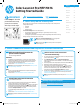
IMPORTANTE:
Seguire i passaggi 1 - 3
del poster di installazione
dell'hardware della
stampante, quindi
continuare con il passaggio
4 a destra.
www.hp.com/support/colorljMFPM476 www.register.hp.com
Guida introduttiva per
Color LaserJet Pro MFP M476
Collegamento USB diretto tra stampante
ecomputer
Utilizzare un cavo USB di tipo A/B.
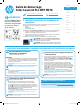
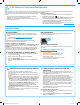
4. Congurazione iniziale dal pannello
dicontrollo
Dopo aver acceso la stampante, attendere il termine dell'inizializzazione. Seguire i messaggi
sul pannello di controllo per congurare le seguenti impostazioni:
• Lingua
• Località
• Impostazioni predenite
In Impostazioni predenite selezionare una delle opzioni seguenti:
• Autogestito: Impostazioni predenite ottimizzate per un'esperienza guidata per
impostazioni, congurazioni e aggiornamenti.
• Gestito da IT: Impostazioni predenite ottimizzate per gestione del parco macchine con
protezione avanzata.
Dopo la congurazione iniziale, le impostazioni sono completamente congurabili.
NOTA: Selezionare Stampa pagina informazioni, per stampare
una pagina con istruzioni sulla modica delle impostazioni
predenite.
NOTA: Per accedere agli argomenti della Guida, toccare il
pulsante Guida sul pannello di controllo della stampante.
CF385-90986_Puma_GSG_reduced.indd 10 11-12-2014 20:41:19