
HP LaserJet Pro Color MFP M476 Getting Started Guide


5
Dansk : 19
Català : 16
Español : 13
Italiano : 10
Deutsch : 7
Français : 4
Svenska : 34
Português : 31
Norsk : 28
Suomi : 25
Nederlands : 22
English: 1
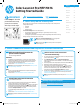
Solution complète Windows
1. Insérez le CD de l'imprimante dans l'ordinateur, ou lancez le chier
d'installation du logiciel téléchargé à partir du Web.
2. Le logiciel d'installation détecte la langue du système d'exploitation,
puis aiche le menu principal du programme d'installation dans la
même langue. Lors de l'installation à partir du CD, si le programme
d'installation ne démarre pas après 30secondes, parcourez le lecteur
du CD de l'ordinateur et lancez le chier nommé setup.exe.
3. L'écran Sélection de logiciels indique les logiciels à installer.
• L'installation logicielle recommandée inclut le pilote d'impression
et les logiciels pour toutes les fonctionnalités de l'imprimante
disponibles.
• Pour personnaliser le logiciel installé, cliquez sur le lien
Personnaliser les sélections de logiciel. Lorsque vous avez terminé,
cliquez sur le bouton Suivant.
4. Suivez les instructions à l'écran pour installer le logiciel.
5. Lorsque vous êtes invité à sélectionner un type de connexion,
sélectionnez l'option appropriée pour le type de connexion:
• Se connecter directement à cet ordinateur à l'aide d'un câble USB
• Se connecter via un réseau
REMARQUE: Lors de la connexion à travers un réseau, la meilleure
façon de détecter l'imprimante est de sélectionner Trouver
automatiquement mon imprimante sur le réseau.
6. (Facultatif) Pour les imprimantes sur un réseau, à la n du processus
d'installation du logiciel, congurez les fonctions de télécopie et de
numérisation à l'aide de l'assistant de conguration de télécopie,
l'assistant Numériser vers la messagerie et l'assistant Numériser
vers le dossier réseau. Il s'agit d'un moyen pratique pour congurer
ces fonctions. Reportez-vous à la section «Congurer des fonctions
denumérisation pour des imprimantes sur un réseau» pour obtenir
plus d'informations.
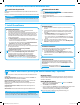
Solution complète OS X
1. Lancez le chier .dmg d'installation du logiciel que vous avez
téléchargé à partir du Web.
2. Le logiciel d'installation détecte la langue du système d'exploitation,
puis aiche le menu principal du programme d'installation dans la
même langue.
3. L'écran Options d'installation indique les logiciels à installer.
• Pour une installation standard, cliquez sur le bouton Installer.
• Pour une installation personnalisée, cliquez sur le bouton
Personnaliser. Sur l'écran qui s'ouvre, sélectionnez les composants
àinstaller, puis cliquez sur le bouton Installer.
4. Suivez les instructions à l'écran pour installer le logiciel.
5. À la n du processus d'installation du logiciel, utilisez l'assistant
de conguration de HP Utility pour congurer les options de
l'imprimante.
Installation à partir du CD de l'imprimante
Pour Windows, les chiers d'installation du logiciel sont fournis sur le CD fourni
avec l'imprimante.
Pour OS X, le chier d'installation du CD contient un lien pour télécharger les chiers
à partir du Web.
Notes d'installation
Pour plus de détails sur le logiciel de l'imprimante, consultez les Notes
d'installation sur le CD de l'imprimante.
Téléchargement à partir du Web
1. Rendez-vous à la page www.hp.com/support/colorljMFPM476.
2. Replaced by Dans Options de téléchargement, cliquez sur Pilotes,
puis Logiciels et micrologiciels.
3. Sélectionnez un modèle dans la liste.
4. Sélectionnez votre système d'exploitation.
5. Choisissez l'option logicielle à utiliser, puis cliquez sur le bouton
detéléchargement.
6. Localiser ou télécharger les chiers d'installation du logiciel
7. Installation du logiciel
Installation de base d'OS X
Pour installer les pilotes d'impression et de télécopie de base sans exécuter
le logiciel de solution complèteHP à partir du CD ou du téléchargement à
partir de hp.com, procédez comme suit:
1. Connectez l'imprimante directement à l'ordinateur ou au réseau.
2. Dans Préférences système, cliquez sur Imprimantes et scanners, puis
sur le bouton + en bas à gauche et sélectionnez M476 utilisant le pilote
nommé soit AirPrint ou HPPrinter.
Readiris PRO pour HP
Téléchargez gratuitement ce logiciel pour activer des fonctions de
numérisation supplémentaires, notamment la reconnaissance optique
de caractères (OCR). Lors de l'installation du logiciel, cliquez sur l'élément
MoreOptions (Plus d'options) dans le volet gauche, et puis sélectionnez
Web Support pour télécharger ce logiciel.
Pour télécharger le logiciel à partir du Web, accédez à www.hp.com/
support/colorljMFPM476, sélectionnez Pilotes, puis cliquez sur Pilotes et
micrologiciels.
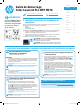
Pour imprimer depuis un téléphone ou un tablette, connectez le périphérique au
même réseau que celui sur lequel l'imprimante est connectée.
Périphériques Apple iOS (AirPrint): Ouvrez le document à imprimer, puis
sélectionnez l'icône Action. Sélectionnez Imprimer, puis l'imprimante et appuyez
sur Imprimer.
Périphériques Android les plus récents (4.4 ou plus récent): Ouvrez le document
à imprimer, puis sélectionnez le bouton Menu. Sélectionnez Imprimer, puis
l'imprimante et appuyez sur Imprimer.
Certains périphériques nécessitent le téléchargement de l'appli plugin HP Print
Service, disponible sur Google Play.
Périphériques Android plus anciens (4.3 ou plus ancien): Téléchargez
l'application HP ePrint à partir de Google Play.
WindowsPhone: Téléchargez l'appli HP AiO Remote disponible dans le
WindowsStore.
En savoir plus sur l'impression mobile
Pour en savoir plus sur les autres options d'impression mobile, notamment les
solutions ePrint supplémentaires, numérisez le code QR ou consultez la section
«Impression mobile» du Guide de l'utilisateur.
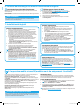
8. Impression mobile et sans l (modèles nw et dw uniquement - facultatif)
HP Wireless Direct
La fonctionnalité HP Wireless Direct permet d'imprimer en proximité immédiate
depuis un périphérique mobile sans l directement sur une imprimante disposant
de cette même fonctionnalité sans vous connecter à un réseau ou Internet.
Activer HP Wireless Direct
1. Sur le panneau de commande de l'imprimante, appuyez sur le bouton Sans l
. Appuyez sur HP Wireless Direct, puis sur Paramètres.
2. Appuyez sur Marche/Arrêt puis sur Marche.
3. Pour l'impression sécurisée, appuyez sur Sécurité, puis sur Marche. Notez la
phrase secrète qui apparaît. Utilisez cette phrase pour autoriser l'accès aux
appareils mobiles. Pour permettre l'impression non sécurisée, appuyez sur
Sécurité, puis sur Arrêt.
Pour obtenir plus d'informations sur l'impression sans l et la conguration sans
l, accédez à www.hp.com/go/wirelessprinting.
CF385-90986_Puma_GSG_reduced.indd 5 11-12-2014 20:41:14