
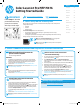
HP LaserJet Pro Color MFP M476 Getting Started Guide


9
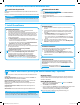
Kabelgebundene Netzwerkverbindung (Ethernet)
• Vergewissern Sie sich, dass der Drucker mit dem richtigen
Netzwerkanschluss verbunden ist. Stellen Sie sicher, dass das Kabel die
richtige Länge hat.
• Vergewissern Sie sich, dass die Leuchten neben dem Netzwerkanschluss
leuchten.
• Stellen Sie sicher, dass der Druckertreiber auf dem Computer installiert ist.
• Testen Sie die Netzwerkverbindung, indem Sie einen Ping-Befehl ausführen:
Windows: Klicken Sie auf Start und anschließend auf Ausführen. Geben
Sie cmd ein, und drücken Sie die Eingabetaste. Geben Sie ping, dann
ein Leerzeichen und anschließend die IP-Adresse des Druckers ein, und
drücken Sie dann die Eingabetaste. Beispiel-IP-Adresse: 192.168.0.1
OS X: Önen Sie „Network Utility“ (Netzwerkdienstprogramm),
und geben Sie im Ping-Fenster die IP-Adresse ein. Drücken Sie die
Eingabetaste. Beispiel-IP-Adresse: 192.168.0.1
• Wenn im Fenster die Zeit für Round-Trips angezeigt wird, ist das Netzwerk
funktionsfähig.
• Wenn ping nicht funktioniert, starten Sie den Drucker neu, und führen Sie
alle Verbindungsschritte erneut durch.
Drahtlosnetzwerkverbindung (nur NW- und
DW-Modelle)
• Vergewissern Sie sich, dass kein Netzwerkkabel angeschlossen ist. Der
Drucker kann nicht mit einem Drahtlosnetzwerk verbunden werden, wenn
ein Netzwerkkabel angeschlossen ist.
• Vergewissern Sie sich, dass der Drucker und der Wireless-Router
eingeschaltet und an das Stromnetz angeschlossen sind. Stellen Sie
ebenfalls sicher, dass die Drahtlos-Funktion des Druckers eingeschaltet ist.
• Stellen Sie sicher, dass sich der Drucker innerhalb der Reichweite des
drahtlosen Netzwerks bendet. Bei den meisten Netzwerken sollte sich
der Drucker innerhalb von 30m des Wireless-Zugangspunkts (Wireless-
Routers) benden.
• Stellen Sie sicher, dass der Druckertreiber auf dem Computer installiert ist.
• Stellen Sie sicher, dass der Computer und der Drucker mit demselben
drahtlosen Netzwerk verbunden sind.
• Stellen Sie für Mac sicher, dass der drahtlose Router Bonjour unterstützt.
• Starten Sie den Wireless-Router neu.
Durchführen des Wireless-Diagnosetests
1. Tippen Sie auf dem Ausgangsmenü auf dem Bedienfeld des Druckers auf
die Taste „Einstellungen“
.
2. Wählen Sie Self Diagnostics (Selbstdiagnose) und dann Run Wireless Test
(Wireless-Test ausführen) aus.
Fehlerbehebung
Benutzerhandbuch
Das Benutzerhandbuch enthält Informationen zur Nutzung des Druckers
sowie zur Fehlerbehebung. Es ist über die Drucker-CD und über das Internet
verfügbar:
1. Rufen Sie die Seite
www.hp.com/support/colorljMFPM476 auf.
2. Klicken Sie auf Manuals (Handbücher).
Bei Windows wird das Benutzerhandbuch während der empfohlenen
Softwareinstallation auf den Computer kopiert.
Windows
®
XP, Windows Vista
®
und Windows
®
7:
Klicken Sie auf Start, wählen Sie Programme oder Alle Programme und HP aus.
Wählen Sie dann den Ordner für den HP Drucker und anschließend Hilfe aus.
Windows
®
8:
Klicken Sie in der Anzeige Start mit der rechten Maustaste auf einen leeren
Bereich. Klicken Sie dann in der App-Leiste auf Alle Apps und anschließend
aufdas Symbol mit dem Namen des Druckers. Wählen Sie dann Hilfe aus.
Prüfung der Verfügbarkeit von Firmware-Updates
1. Tippen Sie auf dem Ausgangsmenü auf dem Bedienfeld des Druckers auf
die Taste „Einstellungen“ .
2. Blättern Sie nach unten, und önen Sie das Menü Service.
3. Wählen Sie LaserJet Update aus.
4. Wählen Sie Check for Updates Now (Jetzt prüfen, ob Updates verfügbar
sind) aus.
Hilfe zum Bedienfeld
Berühren Sie die Schaltäche „Hilfe“ auf dem Bedienfeld des Druckers, um
auf die Hilfethemen zuzugreifen.
Weitere Support-Ressourcen
Weitere Informationen zum Einrichten der Scanfunktion des Druckers und des
QR-Codes.
Die umfassende Hilfe zum Drucker von HP nden Sie unter
www.hp.com/support/colorljMFPM476:
• Lösen von Problemen
• Suchen nach weiteren Kongurationsanweisungen
• Herunterladen von Softwareaktualisierungen.
• Beitritt zu Support-Foren
• Suchen nach Garantie- und Zulassungsinformationen
• Druckressourcen für mobile Geräte
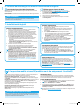
Zur Verwendung von HPePrint per E-Mail muss der Drucker diese Anforderungen
erfüllen:
• Der Drucker muss mit einem kabelgebundenen oder Wireless-Netzwerk
verbunden sein und über einen Internetzugang verfügen.
• HPWeb Services müssen im Drucker aktiviert sein, und der Drucker muss bei
HPConnected registriert sein.
Aktivieren von HPWebservices
1. Berühren Sie im Bedienfeld des Druckers auf dem Home-Bildschirm die
Schaltäche für Web Services .
2. Berühren Sie die Schaltäche Web Services aktivieren. Der Drucker aktiviert
Web Services und druckt anschließend eine Informationsseite aus. Die
Informationsseite enthält einen Druckercode, der zum Registrieren des
HPDruckers bei HPConnected erforderlich ist.
3. Gehen Sie zur Erstellung eines HP ePrint-Kontos zu www.hpconnected.com,
und schließen Sie den Einrichtungsprozess ab.
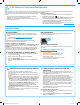
9. HP ePrint per E-Mail einrichten (optional)
Nutzen Sie HP ePrint per E-Mail, um Dokumente zu drucken, indem Sie diese über ein Gerät mit E-Mail-Funktion als E-Mail-Anhang an die E-Mail-Adresse des Druckers
senden. Dabei kann es sich auch um Geräte handeln, die sich nicht in demselben Netzwerk benden.
CF385-90986_Puma_GSG_reduced.indd 9 11-12-2014 20:41:18