
HP LaserJet Pro Color MFP M476 - Getting Started Guide





日本語 : 26
繁体中文 : 16
26
Bahasa Indonesia : 6
English :1
ไทย : 21
한국어 : 11
5. 接続方法の選択とソフトウェア インストールの準備
Windows
1. Windows の場合は (Windows 8、8.1、および RT を除く)、ソフト
ウェアをインストールする前に USB ケーブルを接続しないでく
ださい。 ケーブルがすでに接続されている場合は、取り外して
から作業を続行してください。 インストール プロセス内の適切
な時点でケーブルを接続するように求められます。
2. 「ソフトウェアのインストール ファイルを見つける、またはダ
ウンロードする」に進みます。
注記: ソフトウェアのインストール時は、[USB ケーブルを使用
してこのコンピュータに直接接続する] オプションを選択します。
Mac
1. Mac の場合は、ソフトウェアをインストールする前にコンピュー
タとプリンタを USB ケーブルで接続します。
2. 「ソフトウェアのインストール ファイルを見つける、またはダ
ウンロードする」に進みます。
内蔵のワイヤレス ネットワーク接続 (nw モデ
ルおよび dw モデルのみ)
1. プリンタをワイヤレス (Wi-Fi) ネットワークに接続するには、プ
リンタのコントロール パネルでワイヤレス ボタンをタッチし
ます。
2. ワイヤレス メニューにタッチして、次にワイヤレス セットアッ
プ ウィザードにタッチします。 SSID リストからネットワーク名
を選択します。ネットワーク名がリストにない場合は、ネット
ワーク名を入力します。
3. キーボードを使用してパスフレーズを入力し、[OK] ボタンをタ
ッチします。
4. プリンタでネットワーク接続が確立されるまで待ちます。
5. プリンタのコントロール パネルで、ネットワーク ボタンをタ
ッチします。 IP アドレスのリストが表示される場合は、ネット
ワーク接続が確立されています。 表示されない場合は、数分待
ってから、再度実行してください。 ソフトウェアのインストー
ルで使用するため、IP アドレスをメモしておきます。 IP アドレ
ス例: 192.168.0.1
6. コンピュータから印刷する場合は、「ソフトウェアのインスト
ール ファイルを見つける、またはダウンロードする」に進みま
す。 電話またはタブレットからのみ印刷する場合は、「モバイ
ルおよびワイヤレス印刷」に進みます。
注記: ソフトウェアのインストール時は、[Connect through
a network] (ネットワーク経由で接続する) オプションを選択しま
す。
IP アドレスの手動設定
IP アドレスを手動で設定する方法については、プリンタのユーザー ガイ
ドを参照してください:www.hp.com/support/colorljMFPM476
有線 (Ethernet) ネットワーク接続
標準的なネットワーク ケーブルを使用してください。
1. ネットワーク ケーブルでプリンタとネットワークを接続しま
す。 プリンタがネットワーク アドレスを取得するまで、数分間
待機します。
2. プリンタのコントロール パネルで、ネットワーク ボタンをタ
ッチします。 IP アドレスのリストが表示される場合は、ネット
ワーク接続が確立されています。 表示されない場合は、数分待
ってから、再度実行してください。 ソフトウェアのインストー
ルで使用するため、IP アドレスをメモしておきます。 IP アドレ
ス例: 192.168.0.1
IP アドレスを手動で設定するには、「IP アドレスの手動設定」を
参照してください。
3. 「ソフトウェアのインストール ファイルを見つける、またはダ
ウンロードする」に進みます。
注記: ソフトウェアのインストール時は、[Connect through a
network] (ネットワーク経由で接続する) オプションを選択します。
重要:
プリンタ ハードウェア
のセットアップ ポスタ
ーに記載されている手順
1 ~ 3 を実行してから、
右記の手順 4 に進んでく
ださい。
www.hp.com/support/colorljMFPM476 www.register.hp.com
Color LaserJet Pro MFP M476 セッ
トアップ ガイド
プリンタとコンピュータを直接接続する
USB 接続
A-to-B 型 USB ケーブルを使用してください。
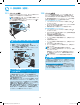
4. コントロール パネルでの初期セットアップ
プリンタの電源を入れ、プリンタが初期化されるまで待ちます。 コントロール パネルの指示
に従って、以下の設定を行います。
言語
場所
デフォルト設定
[Default Settings] (デフォルト設定) で、次のオプションのいずれかを選択します。
自動で管理: セットアップ、設定、およびアップデートに関するガイド付き操作用に最適
化されたデフォルト設定。
IT で管理: セキュリティを強化して迅速に管理できるように最適化されたデフォルト設
定。
初期セットアップ完了後もすべての設定をカスタマイズできます。
注記: [Print Information Page] (情報ページの印刷) を選択する
と、デフォルト設定を変更する方法が示されたページを印刷で
きます。
注記: プリンタのコントロール パネル上のヘルプ ボタンにタ
ッチすると、ヘルプ トピックにアクセスできます。
CF385-90990_Puma_GSG_expanded.indd 26 11-12-2014 17:32:25