
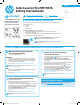
HP LaserJet Pro Color MFP M476 - Getting Started Guide

8
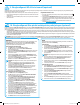
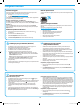
10. Mengkongurasi tur pindai untuk printer pada jaringan (opsional)
tur Scan to E-mailScan to Network Folder
dulu informasi berikut:
Untuk tur Scan to Email
administrator sistem untuk informasi ini. Nama server SMTP dan nama port biasanya mudah ditemukan dengan melakukan pencarian di Internet. Misalnya, gunakan
Scan to Network Folder
jalur ke folder tersebut di jaringan.
CATATAN: Scan to EmailScan to Network Folder (Pindai ke Folder Jaringan), lihat
Panduan Pengguna atau kunjungi www.hp.com/support/colorljMFPM476
Windows
Beberapa produk HP menyertakan instalan driver dari CD perangkat lunak.
Pada akhir penginstalan tersedia pilihan untuk Setup Scan to Folder
and Email
Wizard Kongurasi Pindai ke Email
1. Klik Start (Mulai), lalu klik Programs (Program).
2. Klik HP, klik nama produk, lalu klik Scan to Email Wizard
3. Pada dialog Outgoing E-mail Proles
New (Baru). Kotak dialog Scan to Email Setup
4. Pada Halaman 1. Start (1. Mulai), masukkan Email Address (Alamat
Display Name (Nama Tampilan), lalu klik Next (Berikutnya).
Pembuatan PIN keamanan adalah opsional.
5. Pada halaman 2. Authenticate (2. Otentikasikan), masukkan SMTP
Server (Server SMTP) dan Port Number (Nomor Port).
CATATAN: Pada sebagian besar kasus, nomor port default tidak perlu
diganti.
6. Jika Anda menggunakan Google™ Gmail sebagai layanan email,
centang kotak Always use secure connection (SSL/TLS) (Selalu
gunakan sambungan aman (SSL/TLS)).
7. Jika SMTP memerlukan otentikasi untuk mengirim email, centang
kotak Email Log in Authentication
masukkan ID pengguna dan sandi. Klik Next (Berikutnya).
8. Pada halaman 4. Finish
sudah benar, lalu klik Finish (Selesai).
Wizard Kongurasi Pindai ke Folder Jaringan
1. Klik Start (Mulai), lalu klik Programs (Program).
2. Klik HP, klik nama produk, lalu klik Scan to Network Folder Wizard
(Wizard Pindai ke Folder Jaringan).
3. Pada dialog Network Folder Proles
tombol New (Baru). Kotak dialog Scan to Network Folder Setup
4. Pada halaman 1. Start (Mulai), masukkan Display Name (Nama
Tampilan) dan Destination Folder (Folder Tujuan), lalu klik Next
(Berikutnya).
TIPS: Klik tombol Browse (Telusuri) untuk menemukan folder.
5. Untuk membuat pintasan ke folder jaringan pada desktop komputer,
centang kotak Create a Desktop shortcut to the network folder
(Buat pintasan Desktop ke folder jaringan), lalu klik Next (Berikutnya).
Pembuatan PIN keamanan adalah opsional.
6. Pada halaman 2. Authenticate (2. Otentikasikan), masukkan Nama
pengguna dan Sandi Windows®, lalu klik Next (Berikutnya)
7. Pada halaman 3. Congure
Filename Prex Next (Berikutnya).
8. Pada halaman 4. Finish
sudah benar, lalu klik Save and Test (Simpan dan Uji).
9. Klik Finish
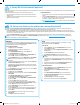
OS X
Buka HP Utility dengan mengklik ikon HP Utility pada Dock, atau klik menu
Go (Buka), lalu klik dua kali HP Utility.
Pindai ke Email
1. Klik tab System (Sistem), lalu klik link Administration (Administrasi),
lalu atur pilihan Scan to Email On (Aktif).
2. Klik tab Scan (Pindai), klik link Outgoing Email Proles
Keluar), lalu klik tombol New (Baru).
3. Pada area E-mail Address
4. Pada area SMTP Server Settings (Pengaturan Server SMTP), isi kolom
yang diperlukan.
CATATAN: Pada sebagian besar kasus, nomor port default tidak perlu
diganti.
5. Jika server SMTP memerlukan otentikasi untuk mengirim email, isi
kolom yang diperlukan di area SMTP Authentication (Otentikasi
SMTP). Pembuatan PIN keamanan adalah opsional.
6. E-mail Message Preferences
7. Periksa semua informasi, lalu klik Save and Test (Simpan dan Uji).
Pindai ke Folder Jaringan
1. Klik tab System (Sistem), klik link Administration (Administrasi), lalu atur
pilihan Scan to Network Folder (Pindai Folder Jaringan) ke On (Aktif).
2. Klik tab Scan (Pindai), pastikan link Network Folder Setup
Folder Jaringan) disorot.
3. Pada halaman Network Folder Conguration
Jaringan), klik tombol New (Baru).
4. Pada area Network Folder Conguration
Jaringan), isi kolom yang diperlukan. Pembuatan PIN keamanan adalah
opsional.
5. Di area Scan Settings (Pengaturan Pindai), isi kolom yang diperlukan.
6. Periksa semua informasi, lalu klik Save and Test (Simpan dan Uji).
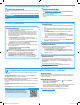
Untuk menggunakan HP ePrint via email, printer harus memenuhi persyaratan ini:
Printer harus disambungkan ke jaringan berkabel atau nirkabel dan memiliki
akses Internet.
HP Web Services harus diaktifkan pada printer ini, lalu printer harus terdaftar
di HP Connected.
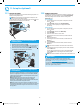
Mengaktifkan HP Web Services
1. Dari layar Awal pada panel kontrol produk, sentuh tombol Web Services
(Layanan Web).
2. Sentuh tombol Enable Web Services (Aktifkan Layanan Web). Printer akan
mengaktifkan Layanan Web, lalu mencetak halaman informasi. Halaman
informasi berisi kode printer yang digunakan untuk mendaftarkan printer HP
di HP Connected.
3. Kunjungi www.hpconnected.com untuk membuat akun HP ePrint dan
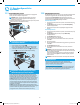
9. Mengkongurasi HP ePrint via email (opsional)
Gunakan HP ePrint via email untuk mencetak dokumen dengan mengirimnya sebagai lampiran ke alamat email printer dari perangkat apa pun yang mendukung email,
bahkan dari perangkat di jaringan yang berbeda.
CF385-90990_Puma_GSG_expanded.indd 8 11-12-2014 17:31:59