
HP LaserJet Pro Color MFP M476 - Initial Startup Guide


6
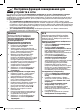
В устройстве есть функции Сканирование в сообщение эл. почты и Сканирование в сетевую
папку, при помощи которых отсканированные файлы передаются в качестве вложений
сообщений эл. почты или сохраняются в сетевую папку. Устройство должно быть подключено к
проводной или беспроводной сети. Для настройки этих функций сначала необходимо получить
следующие сведения:
• Для сканирования в сообщение эл. почты необходимо знать имя SMTP-сервера, номер
порта SMTP и аутентификационные данные. Узнайте эти данные у интернет-провайдера (или
в службе эл. почты) или у системного администратора. Обычно имя сервера SMTP и имя порта
можно легко найти в Интернете. Например, в строку поиска можно ввести “имя сервера smtp
gmail” или “имя сервера smtp yahoo”.
• Для сканирования в сетевую папку необходимо убедиться, что общая сетевая папка
настроена, и знать путь к этой папке в сети.
Windows
В конце установке ПО выберите в
приглашении вариант Настроить
мастер сканирования в сетевую папку
и мастер сканирования для отправки
поэлектронной почте.
Мастер настройки сканирования
всообщения электронной почты
1. Нажмите кнопку Создать, чтобы
создать новый профиль.
2. Укажите адрес электронной почты
для профиля исходящей электронной
почты. Также можно указать ПИН
безопасности (необязательно).
3. Введите настройки сервера SMTP.
Эти параметры можно узнать у
интернет-провайдера или в ИТ-отделе.
Кроме того, можно попробовать найти
в Google параметры SMTP вашего
поставщика услуг электронной почты.
4. Выберите, требуется ли указывать
отправителя во всех успешно
отправленных сообщениях.
5. Убедитесь, что настройки введены
правильно, и нажмите Сохранить
ипроверить.
Мастер сканирования в сетевую папку
1. Нажмите “Создать”, чтобы создать
новый профиль сканирования в
существующую сетевую папку.
2. Введите имя папки и сетевой путь
к ней. Также можно указать ПИН
безопасности (необязательно).
3. Необязательно: Выберите локальную
папку на компьютере и сделайте
ее доступно для всей сети. Чтобы
пропустить этот шаг, нажмите ОК.
4. Введите имя и пароль сетевого
пользователя.
5. Настройте параметры сканирования
по умолчанию для всех документов,
сохраняемых в эту папку.
6. Убедитесь, что настройки введены
правильно, и нажмите Сохранить
ипроверить.
Настройка функций сканирования для
устройств в сети
OS X
Откройте программу HP Utility, выбрав
значок HP Utility в папке “Приложения/
Hewlett-Packard”. Выберите устройство в
списке принтеров.
Передача сканированного сообщения по
электронной почте
1. В области Параметры сканирования
выберите выберите .
2. Выберите Начать настройку
сканирования в сообщение эл. почты.
В веб-браузере откроется встроенный
веб-сервер (EWS) устройства.
(Примечание. Компьютер должен быть
подключен к сети Интернет.)
3. На странице Сканирование для
отправки по электронной почте
настройте профиль исходящей
электронной почты, параметры сервера
SMTP, адресную книгу и контакту,
а также настройки по умолчанию.
Параметры SMTP можно узнать у
интернет-провайдера или в ИТ-отделе.
Кроме того, можно попробовать найти
в Google параметры SMTP вашего
поставщика услуг электронной почты.
Сканирование в сетевую папку
1. В области Параметры сканирования
выберите Сканирование в сетевую
папку.
2. Создайте сетевую папку с общим
доступом. Если в этом вам требуется
помощь, нажмите Помочь мне с этой
операцией.
3. Нажмите Зарегистрировать мою
общую папку. В веб-браузере
откроется встроенный веб-сервер
(EWS) устройства. (Примечание.
Компьютер должен быть подключен
ксети Интернет.)
4. Следуйте инструкциям на странице
Сканирование в сетевую папку.
Puma_EAC_GSG_CF385-90980.indd 6 7/1/2014 5:39:48 PM