
HP LaserJet Pro Color MFP M476 - Initial Startup Guide


9
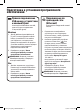
Подключение по
проводной сети
(Ethernet)
• Убедитесь в том, что устройство
подключено к нужному сетевому порту
спомощью кабеля требуемой длины.
• Убедитесь, что индикаторы рядом с
сетевым разъемом горят.
• Проверьте, установлен ли драйвер
печати на компьютере.
• Убедитесь в наличии сетевого
соединения, проверив связь с
устройством с помощью команды “ping”:
Windows. Щелкните Пуск > Выполнить.
Введите команду cmd и нажмите Ввод.
Введите Ping, нажмите пробел, затем
введите IP-адрес устройства и нажмите
клавишу Enter.
OS X. Запустите Network Utility и введите
IP-адрес на панели Ping (Проверка
связи). Нажмите клавишу Enter.
Если выводится время отклика— сеть
исправна.
Если команда ping не работает,
попробуйте перезапустить устройство
и проверить, правильно ли выполнены
все этапы подключения.
Устранение неполадок
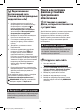
Подключение к
беспроводной сети
• Убедитесь, что сетевой кабель не
подсоединен. Устройство невозможно
подключить к беспроводной сети, если
подсоединен сетевой кабель.
• Убедитесь в том, что устройство
и беспроводной маршрутизатор
включены и на них подается питание.
Убедитесь, что беспроводной
коммутатор включен.
• Убедитесь, что устройство находится
вбеспроводной сети.
• Как и в большинстве сетей, устройство
должно находиться в пределах 30м
от точки беспроводного доступа
(беспроводного маршрутизатора).
• Проверьте, установлен ли драйвер
печати на компьютере.
• Убедитесь, что компьютер и
принтерподсоединены к одной
беспроводной сети.
• Если используется Mac, убедитесь,
что беспроводной маршрутизатор
поддерживает протокол Bonjour.
• Перезапустите беспроводной
маршрутизатор.
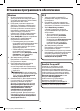
Выполнение диагностического теста
беспроводной связи
1. На главном экране панели управления
устройства, коснитесь значка
“Установка”.
2. Выберите Самодиагностика >
Выполнить тест беспроводной сети.
Puma_EAC_GSG_CF385-90980.indd 9 7/1/2014 5:39:50 PM