
HP LaserJet Pro Color MFP M476 User Guide
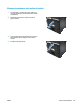


4. Carregueu paper de carta normal o A4 quan se us demani.
5. Toqueu el botó D'acord per començar el procés de neteja.
El producte imprimeix la primera cara i després demana a l'usuari que reculli la pàgina de la safata de
sortida i la torni a carregar a la Safata 1, mantenint la mateixa orientació. Espereu fins que finalitzi el
procés. Rebutgeu la pàgina quan s'imprimeixi.
Comproveu que el vidre de l'escàner no estigui brut ni tacat
Amb el pas del temps, es poden acumular taques de residus al vidre de l’escàner i al reforç de plàstic blanc
que poden afectar el rendiment. Seguiu el procediment següent per a netejar l'escàner.
1. Utilitzeu el botó d'alimentació per apagar el producte i, a continuació, desconnecteu el cable
d'alimentació de la presa de corrent.
2. Obriu la tapa de l'escàner.
3. Netegeu el vidre de l’escàner i el reforç de plàstic blanc sota la tapa de l'escàner amb un drap suau o
amb una esponja humitejats amb un netejavidres no abrasiu.
ATENCIÓ: No empreu productes abrasius, acetona, benzè, amoníac, alcohol etílic ni tetraclorur de
carboni en cap part del producte perquè es podria fer malbé. No col·loqueu líquids directament sobre el
vidre ni la platina. Es podrien filtrar i podrien fer malbé el producte.
4. Assequeu el vidre i les peces de plàstic blanc amb una camussa o amb una esponja de cel·lulosa per a
evitar que deixin brosses.
5. Connecteu el cable d'alimentació a una presa de corrent i, a continuació, premeu el botó d'alimentació
per engegar el producte.
Inspecció visual del cartutx del tòner
1. Retireu el cartutx de tòner del producte i comproveu que s'ha tret la cinta de segellat.
2. Comproveu si s'ha malmès el xip de memòria.
3. Examineu la superfície del tambor d'imatges del cartutx de tòner.
ATENCIÓ: No toqueu el roleu (tambor d'imatgeria) que hi ha al cartutx. Les ditades al tambor
fotogràfic poden provocar problemes de qualitat d'impressió.
4. Si veieu ratllades, ditades o altres danys al tambor d'imatgeria, substituïu el cartutx de tòner.
5. Si el tambor d'imatgeria no apareix malmès, sacsegeu suaument el cartutx de tòner diverses vegades i
torneu a instal·lar-lo. Imprimiu algunes pàgines per veure si el problema s'ha resolt.
Comprovació del paper i de l'entorn d'impressió
Pas 1: Ús de paper que compleixi les especificacions d'HP
Alguns problemes de qualitat d'impressió es donen per l'ús de paper que no compleix amb les
especificacions d'HP.
●
Utilitzeu sempre un paper de tipus i pes compatibles amb aquest producte.
●
Utilitzeu paper de bona qualitat i que no presenti talls, incisions, esquinços, taques, partícules soltes,
pols, arrugues, buits, grapes ni puntes ondulades o doblegades.
CAWW Millora de la qualitat d'impressió 115