
HP Designjet 4020 and 4520 Printer Series - User's Guide: Lithuanian
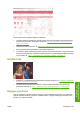
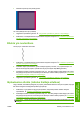

5. Įsitikinkite, kad „Paper type“ (popieriaus tipo) nustatymai sutampa su popieriumi, kurį įdėjote.
6. Naudodami tvarkyklę HP-GL/2 ir HP RTL, skirtą „HP Designjet 4020“ serijos spausdintuvams,
pasirinkite skirtuką „Color“ (spalva) ir iš spalvų valdymo parinkčių sąrašo pasirinkite Printer
Emulation (spausdintuvo imitacija). Tada iš imitacinių spausdintuvų sąrašo pasirinkite „Designjet
1000“ serijos spausdintuvą.
7. Su tvarkykle HP-GL/2 ir HP RTL, skirta „HP Designjet 1000“ serijos spausdintuvams, pasirinkite
skirtuką „Options“ (parinktys) ir paspauskite Manual Color (rankiniu būdu nustatomos spalvos)
> Color Control (spalvų valdymas) > Match Screen (atkurti ekraną). Turėtumėte pasirinkti ir
„Paper Size“ (popieriaus dydis) skirtuką, tada Popieriaus rūšis.
To paties HP-GL/2 ir HP RTL failo spausdinimas
Gavote HP-GL/2 ir HP RTL failus (taip pat vadinamus PLT failais) naudodami HP-GL/2 ir HP RTL
tvarkykles, įdiegtas į spausdintuvą, ir ketinate tą patį failą siųsti į abu spausdintuvus.
1. Įsitikinkite, kad abu spausdintuvai buvo atnaujinti į naujausią programinės aparatinės įrangos
versiją. Žr.
„Atnaujinkite programinę aparatinę spausdintuvo įrangą“ 118 puslapyje .
2. Įsitikinkite, ar įjungtas „Color Calibration“ (spalvų derinimas). Priekiniame „HP Designjet 4020“
spausdintuvo skydelyje pasirinkite
piktograma, tada Printer configuration (spausdintuvo
konfigūracija) > Color calibration (spalvų kalibravimas) > On (įjungta).
3. Į spausdintuvą įdėkite panašią popieriaus rūšį.
4. Įsitikinkite, kad „Paper type“ (popieriaus tipo) nustatymai sutampa su popieriumi, kurį įdėjote.
5. Jei turite HP-GL/2 ir HP RTL failą, gautą iš „HP Designjet 1000 Printer“ serijos spausdintuvo, ir
norite jį spausdinti „HP Designjet 4020 Printer“ serijos spausdintuvu naudodamiesi „Embedded
Web Server“ (integruotasis tinklo serveris), vadovaukitės šiais nurodymais.
●
Naudojant „Embedded Web Server“ (integruotąjį tinklo serverį): spalvos parinktis palikite
nustatytas kaip „Default“ (numatytosios).
●
Naudodami priekinį skydelį: pasirinkite
piktograma, tada Default printing options
(numatytosios spausdinimo parinktys) > Color options (spalvų parinktys) > Select RGB
input profile (pasirinkti RGB įvesties profilį) > HP Designjet 1000 Series.
Jei naudojate kitus „HP Designjet“ spausdintuvus, abu spausdintuvus nustatykite, kad atitiktų
ekrano spalvas (sRGB, jei galima pasirinkti), taip, kaip spausdinant su atskiromis HP-GL/2 ir HP
RTL tvarkyklėmis.
Neutralios pilkos spalvos gerinimas
Yra du būdai pagerinti neutralią pilką spaudinių spalvą:
●
Naudokite Optimized Gray Neutrality (optimizuotas pilkos neutralumas) nustatymą, taikomą tik
HP-GL/2 and HP RTL failams.
Su šiuo nustatymu labiausiai pagerinsite šviesiai pilkos užpildymą keisdami pilkų spalvų sudėtį,
pridėjus daugiau juodo ir mažiau spalvoto rašalo (bus spausdinama su mažiau spalvų ir daugiau
juodo rašalo). Vienas galimų šalutinių poveikių: Gali pablogėti vaizdo kokybė, nes spausdinti
naudojama mažiau spalvoto rašalo. Jei taip atsitinka, pabandykite pasirinkti geresnės vaizdo
kokybės nustatymus (pvz., pakeisti iš „Normal“ (normalus) į „Best“ geriausią) arba kalibruodami tik
pilką neįgalindami pilkos neutralumo.
●
Naudokite specialią Visual Gray Calibration (pilkos kaslibravimas), taikomą bet kokiam failų
formatui.
LTWW Neutralios pilkos spalvos gerinimas 161
Problemos dėl
spausdinimo kokybės