
DesignJet T900 and T1500 Printer Series-User Guide



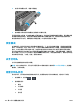
Table Of Contents
- 简介
- 安装软件
- 设置打印机
- 网络配置
- 个性化打印机
- 纸张操作
- 使用两个纸卷(T1500 系列)
- 打印
- 移动打印
- 作业队列管理(T920 PS、T930、T930 PS 和 T1500 系列)
- 颜色管理
- 实际打印示例
- 检索打印机用量信息
- 处理墨盒和打印头
- 维护打印机
- 耗材和附件
- 纸张问题的故障排除
- 打印质量问题的故障排除
- 墨盒和打印头问题的故障排除
- 打印机一般问题的故障排除
- 前面板错误消息
- HP 客户服务
- 打印机规格
- 术语表
- 索引

关于墨盒
墨盒用于储藏墨水并与打印头相连,后者用于将墨水喷洒到纸张上。要购买其它墨盒,请参阅
第 134 页的耗材和附件。
注意:处理墨盒时请遵守相应的注意事项,因为墨盒是容易受 ESD(请参阅第 189 页的术语表)影响
的设备。避免接触插针、引线和电路。
检查墨盒状态
要查看墨盒中的墨水量,请按前面板上的 ,然后按 。墨水信息页中包含更换墨盒选项,以
便于更换墨盒(另请参阅
第 117 页的卸下墨盒)。
要获取有关墨盒的更多信息,您可以按要查看信息的墨盒颜色。
也可以从 HP Utility 中获取该信息。
要了解墨盒状态消息的说明,请参阅第 167 页的墨盒状态信息。
HP Utility 过程
●
在 HP DesignJet Utility (Windows) 中,转到耗材选项卡。
●
在 HP Utility (Mac OS X) 中,在“信息”组中选择打印机状态。
卸下墨盒
在出现以下三种情况时需要卸下墨盒。
●
在进行无人值守打印时,墨盒中的墨水位置太低,需要更换为盛满墨水的墨盒(可以在方便时用
完前一墨盒中剩余的墨水)。
●
墨盒是空墨盒或者有问题,必须更换才能继续打印。
●
要更换打印头,但墨盒中剩余的墨水量不足,无法完成打印头更换过程。在这种情况下,如果墨
盒不是空的,则以后还可再次使用它。
注意:
切勿在正进行打印时尝试卸下墨盒。
注意:仅应在准备好插入另一墨盒时才能卸下墨盒。
注意:确保打印机的滚轮已锁紧(按下制动手柄)以防止打印机移动。
注:墨盒墨水用完时,不会自动取消当前作业:除非手动取消该作业;更换空墨盒后将恢复打印该作
业。如果推迟更换墨盒,则打印件上可能会出现一些条纹。
1.
从前面板中,按 ,按 ,然后按更换墨盒。
或者,也可以按 ,然后按 ,接着按墨水 > 更换墨盒。
ZHCN
关于墨盒
117