
DesignJet T900 and T1500 Printer Series-User Guide
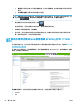

Table Of Contents
- 简介
- 安装软件
- 设置打印机
- 网络配置
- 个性化打印机
- 纸张操作
- 使用两个纸卷(T1500 系列)
- 打印
- 移动打印
- 作业队列管理(T920 PS、T930、T930 PS 和 T1500 系列)
- 颜色管理
- 实际打印示例
- 检索打印机用量信息
- 处理墨盒和打印头
- 维护打印机
- 耗材和附件
- 纸张问题的故障排除
- 打印质量问题的故障排除
- 墨盒和打印头问题的故障排除
- 打印机一般问题的故障排除
- 前面板错误消息
- HP 客户服务
- 打印机规格
- 术语表
- 索引

预览打印件
通过在屏幕上预览打印件,您可以在打印之前检查打印件的布局,这有助于避免在不合格的打印件上
浪费纸张和墨水。
●
要在 Windows 中预览打印件,您有以下选择:
◦
使用您的应用程序的“打印预览”选项。
◦
选中打印前显示预览选项(仅限 T1500 系列),可在驱动程序的纸张/质量选项卡和布局/输
出选项卡中找到该选项。预览可能以不同方式提供,具体取决于打印机和打印机驱动程序。
●
要在 Mac OS X 中预览打印件,可选用以下方式:
◦
使用您的应用程序的“打印预览”选项。
◦
打开应用程序的打印面板左下角的 PDF 菜单。选择 HP Print Preview 选项,随即打开 HP Print
Preview 应用程序以显示所打印图像的最终外观。可在运行中更改打印功能,如可更改纸张尺
寸、纸张类型和打印质量或旋转图像。
●
要使用 T1500 系列的内嵌式 Web 服务器预览打印件,请选择基本设置 > 保留以便预览。
打印草图
您可以通过以下方式指定草图质量的快速打印:
●
在 Windows 驱动程序对话框中: 转到纸张/质量选项卡,然后查看“打印质量”部分。将打印质
量滑块移至最左端(“速度”)。
●
在 Mac OS X 的“打印”对话框中: 转到纸张/质量面板,将打印质量滑块移至最左侧(“速
度”)。
●
在内嵌式 Web 服务器的“提交作业”页上(T1500 系列): 选择基本设置 > 打印质量 > 标准选项
> 速度。
●
使用前面板: 依次按 、 、设置 > 打印首选项 > 打印质量 > 质量级别 > 快速。
可按如下方式指定使用 EconoMode 进行更快的草图质量打印。该方法主要用于仅包括文本和线图形的
文档。
●
在 Windows 驱动程序对话框中: 转到纸张/质量选项卡,然后查看“打印质量”部分。选择自定
义选项
,然后将质量级别设为快速,然后选中 EconoMode 框。
●
在 Mac OS X 的“打印”对话框中: 转到纸张/质量面板,将质量选项设置为自定义,然后将质量
设置为
快速并选中 EconoMode 框。
●
在内嵌式 Web 服务器的“提交作业”页上(T1500 系列): 选择基本设置 > 打印质量 > 自定义。
将质量级别设置为快速,并将 EconoMode 设置为打开。
●
使用前面板: 依次按 、 、设置 > 打印首选项 > 打印质量 > 经济模式。
注:
如果在计算机中设置了打印质量,则此设置将覆盖前面板上的打印质量设置。
高质量打印
您可以通过以下方式指定高质量打印:
68
第 8 章 打印 ZHCN