
DesignJet T900 and T1500 Printer Series-User Guide

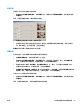
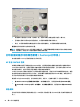
Table Of Contents
- 简介
- 安装软件
- 设置打印机
- 网络配置
- 个性化打印机
- 纸张操作
- 使用两个纸卷(T1500 系列)
- 打印
- 移动打印
- 作业队列管理(T920 PS、T930、T930 PS 和 T1500 系列)
- 颜色管理
- 实际打印示例
- 检索打印机用量信息
- 处理墨盒和打印头
- 维护打印机
- 耗材和附件
- 纸张问题的故障排除
- 打印质量问题的故障排除
- 墨盒和打印头问题的故障排除
- 打印机一般问题的故障排除
- 前面板错误消息
- HP 客户服务
- 打印机规格
- 术语表
- 索引

彩色打印
可按如下所示的方式调整打印件的颜色。
●
在 Windows 驱动程序对话框中: 选择颜色选项卡,确保选中了高级颜色调整框,然后按它旁边的
设置按钮。
然后,可使用亮度滑块和三个颜色滑块进行调整。
●
亮度滑块只是使整个打印亮一些或暗一些。
●
颜色滑块可以用来淡化或加强打印中的每一种原色。根据图像中使用的颜色模型,原色可以是红
色、绿色和蓝色;也可以是青色、品红色和黄色。
重置按钮可以将每个滑块恢复为默认中间位置。
灰度打印
您可以通过以下方式将图像中的所有颜色转换为灰度渐变:
●
在您的应用程序中: 许多程序都提供了这一选项。
●
在 Windows 驱动程序对话框中: 转到颜色选项卡,然后查看“颜色选项”部分。选择灰度打印。
此外,如果只想打印成黑白色,不要灰色阴影,可以选择纯黑白打印。
●
在 Mac OS X 的“打印”对话框中: 转到颜色选项面板,从“模式”下拉列表中选择灰度。此外,
如果只想打印成黑白色,不要灰色阴影,可以选择纯黑白。
●
在内嵌式 Web 服务器的“提交作业”页上(T1500 系列): 选择颜色,然后将彩色/灰度设置为灰
度打印
。此外,如果只想打印成黑白色,不要灰色阴影,可以选择纯黑白。
可在 Windows 中调整打印件的灰度平衡:
●
在 Windows 驱动程序对话框中: 选择颜色选项卡,确保选中了高级颜色调整框,然后按它旁边的
设置按钮。
然后,可使用单独的高光、中间色调和阴影控件进行调整。
ZHCN
打印机驱动程序中的颜色管理
89