
DesignJet T900 and T1500 Printer Series-User Manual

行動列印和網路服務
行動列印
HP 行動列印解決方案讓您可以透過下列方式,隨時隨地從智慧型手機或平板電腦以幾個簡單步驟進行
列印:使用您的行動裝置 OS 或透過電子郵件傳送 PDF 附件至印表機。
●
iOS Apple 列印是透過 Airprint 來啟用。
●
如需使用 Android 列印,請從 Google Play 安裝 HP Print Service 應用程式 https://play.google.com/
store/apps/details?id=com.hp.android.printservice&hl=en(如果您的行動裝置並未預先安裝此應用
程式)。
●
若要透過電子郵件列印,請前往 HP ePrint,啟用服務並擷取印表機的電子郵件地址。
啟用電子郵件列印
1. 確認印表機已經正確連線到網際網路。
2. 在印表機初始設定期間啟用 Web 服務;或者,您也可於日後點選主畫面上的 ,然後依照前控制
面板上的指示執行。如果印表機已更新其韌體,可能需要重新啟動。
3. 這是一個可選的步驟:按一下您在電子郵件中收到的啟動連結以啟動您的帳戶。如果您沒有看到
該封訊息,請記得檢查您的垃圾電子郵件資料夾。
4. 這是一個可選的步驟:如果您是印表機管理員,請由 HP Connected (http://www.hpconnected.com)
登入以自訂印表機的電子郵件地址或管理印表機的遠端列印安全性。
恭喜,您已完成網站服務設定。您可以開始使用 HP ePrint 了。如需最新資訊、支援,以及 HP
Connected 的使用條款,請參閱 http://www.hpconnected.com。遵循此設定後您也可享有自動韌體更
新。
開啟與關閉印表機
如果您要開啟、關閉甚或重設印表機,一般建議使用的做法是按下前控制面板的電源鍵。
不過,如果您打算很長一段時間不使用印表機,或是電源鍵似乎無法運作,則建議使用印表機背面的
電源開關進行關機。
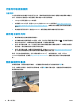
若要開啟印表機,請使用背面的電源開關。
12
第 1 章 簡介 ZHTW