
Designjet T900 and T1500 Printer Series-User Manual
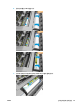
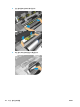
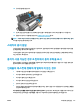


1. 넣은 용지 종류가 전면 패널 및 소프트웨어에서 선택한 용지 종류와 일치하는지 확인합니다.
58페이지의 용지 정보 보기 섹션을 참조하십시오.
2. 용도에 적합한 인쇄 품질 설정을 사용해야 합니다(64페이지의 인쇄 참조). 높은 인쇄 품질 수준을 선택
하면 인쇄 품질 문제가 해결되는 경우도 있습니다
. 예를 들어, 인쇄 품질 슬라이더를 속도 설정해 놓은
경우, 품질로 설정을 변경해 봅니다. 인쇄 품질 설정을 변경하여 문제가 해결된 경우 이 지점에서 작업
을 다시 인쇄할 수 있습니다.
3. 이미지 진단 인쇄를 인쇄합니다. 170페이지의 이미지 진단 인쇄 섹션을 참조하십시오.
4.
프린트 헤드가 올바르게 작동 중인 경우 전면 패널로 이동하여 , 을 차례로 누른 다음 이미지
품질 유지보수 > 보정 상태를 눌러 용지 진행 보정 상태를 확인합니다. 상태가 기본값인 경우 용지 진행
보정을 수행하십시오
. 158페이지의 용지 진행 다시 보정을(를) 참조하십시오.
위의 모든 조치를 수행해도 문제가 지속되는 경우에는 고객 서비스 담당자에게 지원을 요청할 수 있습니다.
선이 너무 두껍거나, 가늘거나, 없는 경우
1. 넣은 용지 종류가 전면 패널 및 소프트웨어에서 선택한 용지 종류와 일치하는지 확인합니다.
58페이지의 용지 정보 보기 섹션을 참조하십시오.
2. 용도에 적합한 인쇄 품질 설정을 사용해야 합니다(64페이지의 인쇄 참조). 드라이버 대화상자에서 사용
자 정의 인쇄 품질 옵션을 선택하고
최대 정밀 옵션을 설정해 보십시오(사용 가능한 경우). 문제가 해결
될 경우 이 지점에서 작업을 다시 인쇄할 수 있습니다.
3. 이미지의 해상도가 인쇄 해상도보다 높을 경우 품질이 손상될 수 있습니다. Windows용 PCL3GUI 또는
HP-GL/2 드라이버를 사용하는 경우 드라이버 대화상자의 고급 탭에서 문서 옵션 > 프린터 기능아래에
있는 최대 응용 프로그램 해상도 옵션을 찾을 수 있습니다. 이 옵션을 변경하여 문제가 해결될 경우 이
지점에서 작업을 다시 인쇄할 수 있습니다.
160
18 장 인쇄 품질 문제 해결 KOWW