
Designjet T900 and T1500 Printer Series-User Manual


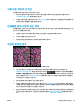


5. 인쇄물과 모니터의 색상 차이가 문제인 경우 HP Color Center의 "모니터 보정 방법"에 나오는 지침을 따
르십시오. 이 지점에서 문제가 해결될 경우 작업을 다시 인쇄할 수 있습니다.
6. 이미지 진단 인쇄를 인쇄합니다. 170페이지의 이미지 진단 인쇄 섹션을 참조하십시오.
7. 색상 조정 옵션을 사용하여 원하는 색상을 얻으십시오. 96페이지의 색상 조절 옵션 섹션을 참조하십시
오
.
위의 모든 조치를 수행해도 문제가 지속되는 경우에는 고객 서비스 담당자에게 지원을 요청할 수 있습니다.
페이지 레이아웃 응용 프로그램에서 EPS 또는 PDF 이미지를 사용할 때의 색상 정확도
Adobe InDesign 및 QuarkXPress와 같은 페이지 레이아웃 응용 프로그램은 EPS, PDF 또는 회색조 파일에 대한
색상 관리를 지원하지 않습니다
.
그런 파일을 사용해야 하는 경우 EPS, PDF 또는 회색조 이미지가 Adobe InDesign 또는 QuarkXPress에서 나중
에 사용하려는 동일한 색상 공간에 이미 있는지 확인합니다. 예를 들어 SWOP 표준을 따르는 프레스로 작업
을 인쇄하는 것이 최종 목적이라면 이미지를 만들 때 SWOP로 변환하십시오.
색상이 바래는 경우
인스턴트 드라이 인화지에 인쇄하는 경우 인쇄물이 빨리 퇴색됩니다. 인쇄물을 2주 이상 사용해야 하는 경우
라미네이트를 사용하면 더 오랫동안 유지할 수 있습니다.
Swellable 코팅지 인쇄물은 훨씬 천천히 퇴색됩니다. 그러나 라미네이션 처리를 하면 모든 용지 종류에서 인
쇄물 수명이 늘어납니다(라미네이션 종류에 따라). 자세한 내용은 라미네이트 공급업체에 문의하십시오.
이미지가 불완전한 경우(하단 잘림)
●
프린터에서 모든 데이터를 수신하기 전에 을 눌렀습니까? 그렇다면 데이터 전송이 종료되었으므로
페이지를 다시 인쇄해야 합니다.
●
컴퓨터와 프린터 간에 통신 문제가 있을 수 있습니다. 네트워크 케이블을 확인합니다.
●
소프트웨어 설정이 현재 페이지 크기에 적합한지 확인합니다(예: 긴 축 인쇄).
●
네트워크 소프트웨어를 사용하는 경우 해당 소프트웨어가 시간 종료되지 않았는지 확인합니다.
이미지가 잘리는 경우
잘림은 일반적으로 넣은 용지의 실제 인쇄 가능한 영역과 소프트웨어에서 인식하는 인쇄 가능한 영역이 일치
하지 않음을 나타냅니다. 인쇄하기 전에 인쇄 미리보기에서 이러한 문제를 식별할 수 있습니다(73페이지의
인쇄 미리보기 참조).
●
넣은 용지 크기에 대한 실제 인쇄 가능한 영역을 확인합니다.
인쇄 가능한 영역 = 용지 크기 - 여백
●
소프트웨어에서 이해하는 인쇄 가능한 영역("인쇄 영역" 또는 "이미지 형성 가능 영역"이라고도 함)을
확인합니다. 예를 들어, 일부 소프트웨어 응용 프로그램에서는 이 프린터에 사용되는 것보다 더 큰 표준
인쇄 가능 영역을 가정합니다.
168
18 장 인쇄 품질 문제 해결 KOWW