
Designjet T900 and T1500 Printer Series-User Manual

프린터가 시작되지 않는 경우
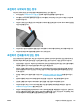
프린터가 시작되지 않는 경우 다음 방법으로 펌웨어를 바꾸는 것이 좋습니다.
1. HP 지원 센터(189페이지의 HP 지원 센터 참조)로 이동하여 펌웨어를 다운로드합니다.
2. USB 플래시 드라이브에 펌웨어를 저장합니다. USB 플래시 드라이브는 비어 있고 FAT 파일 시스템으로
포맷되어야 합니다.
3. 프린터가 꺼져 있는지 확인합니다. USB 플래시 드라이브를 전면 패널의 고속 USB 호스트 포트에 연결한
다음 프린터를 켭니다
.
4. 프린터에서 1분 정도 펌웨어 파일을 읽은 후 USB 플래시 드라이브를 제거하라는 메시지를 표시합니다.
5. 프린터에서 자동으로 새 펌웨어를 설치하고 다시 시작합니다.
프린터가 인쇄를 하지 않는 경우
정상 상태(용지가 공급되어 있고, 모든 잉크 구성요소가 설치되어 있으며, 파일 오류가 없는 상태)에서도 컴
퓨터에서 프린터로 보낸 파일이 예상한 시간에 인쇄되지 않는 경우가 있으며, 그 원인은 여러 가지입니다.
●
전원 문제일 수 있습니다. 프린터가 전혀 작동하지 않고 전면 패널이 응답하지 않는 경우 전원 케이블이
제대로 연결되어 있고 소켓에 전원이 들어오고 있는지 확인합니다
.
●
겹치기 기능을 사용하고 있을 수 있으며(T1500 시리즈에만 해당) 프린터가 적절한 겹치기를 계산하기
전에 지정된 겹치기 대기 시간 동안 기다리는 중입니다. 이때, 전면 패널에 겹치기에 필요한 남은 시간
이 표시됩니다
.
●
잘못된 그래픽 언어가 설정되었을 수 있습니다. 43페이지의 그래픽 언어 설정 변경을(를) 참조하십시
오.
●
컴퓨터에 올바른 프린터 드라이버를 설치하지 않았을 수 있습니다.
조립 절차
를 참조하십시오.
●
낱장에 인쇄할 경우 프린터 드라이버에서 용지 공급을 수동 공급으로 지정해야 합니다.
●
프린터에서 용지 또는 (T1500 시리즈에만 해당) 사용 통계 정보를 위해 작업을 보류할 수 있습니다.
90페이지의 작업 상태 메시지를 참조하십시오.
●
프린터 드라이버를 통해 인쇄 미리보기(T1500 시리즈에만 해당)를 요청했을 수도 있습니다. 인쇄 미리
보기는 인쇄 결과가 원하는 대로 나오는지 미리 이미지를 확인할 수 있는 기능입니다. 이 경우에는 미리
보기가 화면에 표시되며, 인쇄 버튼을 클릭해야만 인쇄가 시작됩니다.
KOWW
프린터가 시작되지 않는 경우
179