
Designjet T900 and T1500 Printer Series-User Manual

참고: 용지를 넣은 이후의 첫 번째 인쇄 작업이 경계선 없는 인쇄 작업인 경우 프린터는 인쇄하기 전에 용지
의 앞쪽 가장자리를 잘라낼 수 있습니다.
경계선 없는 인쇄가 끝나면 프린터는 일반적으로 이미지 영역 내부의 인쇄물을 약간 잘라내어 인쇄물의 경계
면을 제거합니다. 그런 다음 용지를 다시 잘라내어 이미지의 나머지 부분이 다음 인쇄에 포함되지 않도록 합
니다. 그러나 작업을 취소하거나 이미지 아래쪽에 공백이 있는 경우에는 한 번만 잘립니다.
절단선 사용 인쇄
(T1500
시리즈
)
절단선이란 선택한 페이지 크기에 맞게 용지를 자를 곳을 나타냅니다. 다음과 같은 방식으로 각 작업마다 절
단선을 인쇄할 수 있습니다.
●
Windows 드라이버 대화상자에서: 레이아웃/출력 탭을 선택한 다음 절단선을 선택합니다.
●
Mac OS X 인쇄 대화상자에서: 완료 중 패널을 선택한 다음 절단선을 선택합니다.
●
내장 웹 서버의 작업 전송 페이지에서: 고급 설정 > 롤 옵션 > 절단선 활성화 > 예를 선택합니다.
또는 기본적으로 모든 작업에서 절단선 인쇄를 선택할 수 있습니다.
●
내장 웹 서버에서: 설정 > 프린터 설정 > 작업 관리 > 인쇄 시 절단선 사용 > 설정을 선택합니다.
●
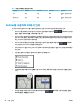
전면 패널: , 을 차례로 누른 다음 설정 > 인쇄 기본 설정 > 용지 옵션 > 절단선 활성화 > 설정
을 누릅니다.
겹치기 작업이 있는 절단선을 인쇄하려면 다른 옵션을 선택해야 합니다(77페이지의 롤 용지 절약을 위한
겹치기 작업(T1500 시리즈) 참조).
●
내장 웹 서버에서: 설정 > 프린터 설정 > 작업 관리 > 겹치기 활성화 시 절단선 사용 > 설정을 선택합니
다.
●
전면 패널: , 을 차례로 누른 다음 설정 > 작업 관리 > 겹치기 옵션 > 절단선 활성화 > 설정을
누릅니다.
경제적으로 용지 사용
다음은 용지를 경제적으로 사용하기 위한 몇 가지 권장 사항입니다.
●
상대적으로 작은 이미지나 문서 페이지를 인쇄하는 경우, 차례대로 인쇄하는 대신 겹치기를 사용하여
나란히 인쇄할 수 있습니다
. 77페이지의 롤 용지 절약을 위한 겹치기 작업(T1500 시리즈) 섹션을 참조
하십시오.
●
다음 옵션을 사용하여 여러 롤 용지를 저장할 수 있습니다.
◦
Windows 드라이버 대화상자에서: 레이아웃/출력 탭을 선택한 다음 빈 공간 제거 및/또는 90도 회
전 또는 자동 회전을 선택합니다.
◦
Mac OS X 인쇄 대화상자에서(비PostScript 프린터): 완료 중 패널을 선택한 다음 빈 공간 제거를 선
택합니다
.
76
8 장 인쇄 KOWW