
Designjet T900 and T1500 Printer Series-User Manual

●
중요하지 않은 작업을 값비싼 용지에 잘못 인쇄하지 않도록 할 경우
●
HP 프린터 드라이버와의 상호 작용 없이 AutoCAD에서 인쇄할 때 특정 롤에서 인쇄하지 못하도록 할 경
우
롤을 보호하려면 전면 패널로 이동하여 , 을 차례로 누른 다음 설정 > 인쇄 기본 설정 > 용지 옵션
> 롤 보호를 누릅니다웹()에서 문의하십시오.
참고: 롤을 보호하도록 설정한 경우 나중에 현재 롤을 꺼내고 새 롤을 넣으면 새 롤도 계속 보호됩니다. 특
정 롤 용지를 보호하는 것이 아니라 롤 번호를 보호합니다. 해당 롤 번호는 보호를 취소할 때까지 계속 보호됩
니다.
힌트: 롤 번호나 용지 종류를 지정하지 않고 인쇄할 경우 보호된 롤에 인쇄할 수 없습니다.
무인 인쇄/야간 인쇄(T1500 시리즈)
여러 개의 롤이 있고 이미지 품질이 균일한 이 프린터는 작업을 오랫동안 자동으로 인쇄하는 데 적합합니다.
다음은 인쇄 작업 대기열이 매우 긴 경우 대처할 수 있는 권장 사항입니다.
●
스태커를 비웁니다.
●
가능하면 새 긴 용지 롤을 사용합니다.
●
일부를 사용한 용지에 인쇄하려면 내장 웹 서버 또는 전면 패널에서 용지 종류 및 남은 길이를 검사하여
작업을 모두 인쇄하기에 충분한 용지가 있는지 확인합니다.
참고:
롤을 넣을 때 프린터에 롤 길이를 지정하거나 프린터에서 롤에 인쇄된 바코드의 롤 길이 정보를
읽은 경우에만 남은 길이를 알 수 있습니다.
●
작업에 적합한 용지 두 롤을 넣습니다. 프린터는 한 롤을 모두 사용하면 다른 롤로 자동으로 전환됩니
다.
●
모든 작업을 인쇄할 수 있도록 충분히 넓은 용지가 들어 있는지 확인합니다. 용지 불일치 조치가 작업 보
류로 설정되어 있을 경우 너비가 너무 넓은 작업은
용지 공급 보류 중으로 들어갈 수 있습니다
(23페이지의 용지 불일치 작업 참조).
●
잉크 카트리지에 남은 잉크 수준을 확인합니다.
●
인쇄 작업을 제출할 때 내장 웹 서버를 사용하여 작업 상태를 모니터링할 수 있습니다.
●
건조 시간은 최적으로 설정해야 합니다.
●
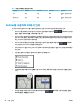
, 을 차례로 누른 다음 설정 > 인쇄 기본설정 > 용지 옵션 > 롤 전환 옵션 > 롤 변경 최소화 또
는 길이가 짧은 롤 용지 사용을 누릅니다.
용지 종류 및 인쇄 작업의 유형에 따라 다음과 같은 설정을 사용하는 것이 좋습니다.
표
8-1 자동 인쇄를 위한 권장 설정
인쇄 종류 인쇄 모드
MaxDetail
건조 시간 용지 종류
라인 보통 꺼짐 최적 코팅지, 본드지, 중코팅
지, 인화지
선과 채우기 보통 켜짐 최적 코팅지, 본드지, 중코팅
지, 인화지
KOWW 고급 인쇄 설정
79