
DesignJet T900 and T1500 Printer Series User's Guide


Korzystanie ze sterownika drukarki w systemie Mac OS X
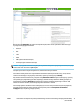
1. Przejdź do okna dialogowego Ustawienia strony.
UWAGA: Jeśli w aplikacji nie jest dostępne okno dialogowe Ustawienia strony, należy użyć okna
dialogowego Drukowanie.
2. Wybierz opcję Rozmiar papieru > Zarządzaj niestandardowymi rozmiarami.
Użycie wbudowanego serwera internetowego (tylko drukarki serii T1500)
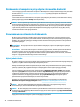
1. Przejdź do strony Wyślij zadanie.
2. Wybierz kolejno opcje Ustawienia zaawansowane > Papier > Rozmiar strony > Niestandardowy.
Wybieranie opcji marginesów
Domyślnie drukarka pozostawia 5 mm marginesu między krawędziami obrazu a krawędziami papieru (jest on
zwiększony do 17 mm w stopce na ciętym arkuszu papieru). Istnieje jednak kilka sposobów zmiany tego
ustawienia.
●
W oknie dialogowym sterownika w systemie Windows: wybierz kartę Papier/Jakość, a następnie
naciśnij przycisk Marginesy/Układ.
●
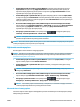
W oknie dialogowym w systemie Mac OS X: wybierz okienko Marginesy/Układ.
●
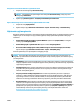
Na stronie Submit Job (Wysyłanie zadań) wbudowanego serwera internetowego (seria T1500):
wybierz kolejno opcje Ustawienia zaawansowane > Papier > Układ/Marginesy.
Zostanie wyświetlonych co najmniej kilka z następujących opcji.
UWAGA: W systemie Mac OS X dostępne opcje marginesów zależą od wybranego rozmiaru papieru. W
przypadku np. drukowania bez obramowania należy wybrać nazwę rozmiaru papieru, która zawiera wyrazy
„bez marginesów”.
●
Standardowy. Obraz zostanie wydrukowany na stronie o wybranym rozmiarze, z wąskim marginesem
między krawędziami obrazu i krawędziami papieru. Obraz powinien być dostatecznie mały, aby zmieścić
się pomiędzy marginesami.
●
Ponadwymiarowy. Obraz zostanie wydrukowany na stronie nieco większej od wybranego rozmiaru. W
przypadku obcięcia marginesów pozostanie strona o wybranym rozmiarze, bez marginesów między
obrazem i krawędziami papieru.
●
Przycinaj zawartość według marginesów. Obraz zostanie wydrukowany na stronie o wybranym
rozmiarze, z wąskim marginesem między krawędziami obrazu i krawędziami papieru. Jeśli obraz jest
tego samego rozmiaru co strona, drukarka zakłada, że skrajne krawędzie obrazu są albo białe albo
nieistotne i nie muszą być drukowane. Może to być użyteczne, jeśli obraz już zawiera obramowanie.
●
Bez obramowania (tylko drukarki serii T1500). Obraz zostanie wydrukowany na stronie o wybranym
rozmiarze, bez marginesów. Obraz jest nieco większy, aby między krawędziami obrazu i krawędziami
papier na pewno nie pozostał margines. W przypadku wybrania opcji Automatycznie przez drukarkę to
powiększenie jest wykonywane automatycznie. Po wybraniu opcji Ręcznie w aplikacji należy wybrać
niestandardowy rozmiar strony nieco większy od strony, która będzie drukowana. Zobacz też
Drukowanie bez marginesów (seria T1500) na stronie 79.
PLWW Zaawansowane ustawienia drukowania 75