
DesignJet T900 and T1500 Series Printers User Guide
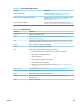

Tabuľka 21-2 Číselné kódy chýb (pokračovanie)
Kód chyby Odporúčanie
63:10
●
Vypnite tlačiareň tlačidlom Power (Napájanie), ktoré sa nachádza v prednej časti.
●
Vypnite vypínač na zadnej strane tlačiarne.
●
Odpojte napájací kábel.
●
Znova pripojte napájací kábel a zapnite tlačiareň.
●
Skontrolujte, či je sieťový kábel pripojený správne.
●
Skontrolujte, či máte aktuálny firmvér tlačiarne. Pozrite časť Aktualizácia firmvéru tlačiarne
na strane 145.
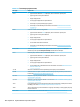
63:20 V sieťovom rozhraní sa zistil možný problém.
●
Vypnite tlačiareň tlačidlom Power (Napájanie), ktoré sa nachádza v prednej časti.
●
Vypnite vypínač na zadnej strane tlačiarne.
●
Odpojte napájací kábel.
●
Znova pripojte napájací kábel a zapnite tlačiareň.
●
Znova odošlite tú istú úlohu do tlačiarne.
●
Skontrolujte, či máte aktuálny firmvér tlačiarne. Pozrite časť Aktualizácia firmvéru tlačiarne
na strane 145.
71.03, 71.08 Nedostatok pamäte. Ak sa tomu chcete vyhnúť, v ovládači HP-GL/2 vyberte kartu Advanced
(Rozšírené) a potom položku Send job as a bitmap (Odoslať úlohu ako bitmapu).
74.01 Nastala chyba pri načítavaní súboru s aktualizáciou firmvéru.
●
Vypnite tlačiareň tlačidlom Power (Napájanie), ktoré sa nachádza v prednej časti.
●
Vypnite vypínač na zadnej strane tlačiarne.
●
Odpojte napájací kábel.
●
Znova pripojte napájací kábel a zapnite tlačiareň.
●
Znova načítajte súbor s aktualizáciou firmvéru do tlačiarne. Pozrite časť Aktualizácia firmvéru
tlačiarne na strane 145.
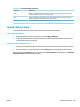
74,1:04 Skúste znova aktualizovať firmvér. Nepoužívajte počítač počas procesu aktualizácie.
74,8:04 Aktualizácia firmvéru zlyhala. Váš súbor firmvéru môže byť nesprávny. Skúste ho prevziať znova.
Pozrite časť Aktualizácia firmvéru tlačiarne na strane 145.
75,11:10 Odporúča sa vykonať preventívnu údržbu č. 1. Pozrite časť Kontakt na oddelenie technickej podpory
spoločnosti HP na strane 201.
75,21:10 Odporúča sa vykonať preventívnu údržbu č. 2. Pozrite časť Kontakt na oddelenie technickej podpory
spoločnosti HP na strane 201.
76:03 Pevný disk tlačiarne je plný. Pravdepodobne budete chcieť uvoľniť miesto na disku pomocou funkcie
Disk Wipe. pozrite časť Funkcia Disk Wipe (Vyčistenie disku) na strane 148.
78:08 Tlač bez orámovania nie je možná. Nastavenie sa ignoruje. Skontrolujte, či vložený papier podporuje
tlač bez orámovania.
79:03, 79:04 Aktualizácia firmvéru tlačiarne Pozrite časť Aktualizácia firmvéru tlačiarne na strane 145.
196 Kapitola 21 Chybové hlásenia na prednom paneli SKWW