
DesignJet T900 and T1500 Series Printers User Guide


●
V aplikácii HP DesignJet Utility pre systém Windows vyberte kartu Admin (Správca) a zmeňte možnosť
Cutter (Rezačka) v ponuke Printer settings (Nastavenie tlačiarne) > Advanced (Rozšírené).
●
Vo vstavanom webovom serveri vyberte kartu Setup (Nastavenie), potom položku Printer Settings
(Nastavenia tlačiarne) > Advanced (Rozšírené) a zmeňte možnosť Cutter (Rezačka).
●
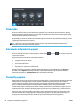
Na prednom paneli stlačte ikonu , potom ikonu a vyberte položku Setup (Nastavenie) >
Print retrieval (Načítanie výtlačku) > Rezačka.
Predvoleným nastavením je možnosť On (Zapnuté).
Ak je rezačka vypnutá, nereže papier medzi úlohami, ale pokračuje v rezaní papiera pri vkladaní, vyberaní
a prepínaní kotúčov a pri prepínaní medzi stohovačom a priehradkou.
TIP: Ak chcete odrezať kotúč papiera a automatická rezačka je vypnutá, pozrite si časť Podanie a odrezanie
papiera na strane 65.
Podanie a odrezanie papiera
Ak prejdete na predný panel a stlačíte ikonu , potom ikonu a vyberiete položku Paper (Papier) >
Form feed and cut (Posunúť a odrezať), tlačiareň posunie papier a na čelnom okraji ho rovno odreže. Existujú
rozličné dôvody, prečo vykonať tento krok.
●
Na odrezanie čelnej hrany papiera, ak je poškodená alebo nie je rovná. Odrezaný pruh papiera spadne
do priehradky.
●
Na posunutie a odrezanie papiera, ak bola vypnutá automatická rezačka.
●
Na zrušenie času čakania a okamžitú tlač dostupných strán, ak tlačiareň čaká na skladanie ďalších strán
(len rad T1500).
POZNÁMKA: Po každej tlači sa tlačová hlava ošetrí a papier nemožno odrezať, kým sa tento proces
nedokončí. Môžete si preto všimnúť oneskorenie.
POZNÁMKA: Fotografický a kriedový papier vyžadujú špeciálne zaobchádzanie, pozrite si časť Výtlačok
obsahuje škvrny alebo škrabance na strane 173.
TIP: Ak chcete posunúť papier bez odrezania, pozrite si časť Posúvanie papiera na strane 63.
SKWW Podanie a odrezanie papiera 65