
DesignJet T900 and T1500 Series Printers User Guide

●
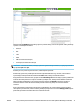
Na stránke Odoslať úlohu vstavaného webového servera (rad T1500): vyberte položku Basic settings
(Základné nastavenia) > Print quality (Kvalita tlače) > Standard options (Štandardné možnosti) >
Quality (Kvalita).
●
Pomocou predného panela: stlačte ikonu , potom ikonu a vyberte položku Setup
(Nastavenie) > Printing preferences (Predvoľby tlače) > Print quality (Kvalita tlače) > Quality level
(Úroveň kvality) > Best (Najlepšia).
POZNÁMKA: Ak je nastavenie kvality tlače urobené pomocou počítača, má prednosť pred nastavením
kvality tlače urobeným pomocou predného panela.
TIP: Informácie o najvyššej kvalite tlače na fotopapier nájdete v časti Manuálna tlač s otvoreným
stohovačom na strane 59.
Ak máte obrázok s vysokým rozlíšením
Ak má obrázok väčšie rozlíšenie, než je rozlíšenie vykreslenia, ktoré možno nájsť v systéme Windows v okne
Vlastné možnosti kvality tlače, ostrosť tlače možno zlepšiť pomocou možnosti Maximum Detail (Maximálne
rozlíšenie). Táto možnosť je k dispozícii len v prípade, keď tlačíte na fotopapier a súčasne je kvalita tlače
nastavená na možnosť Best (Najlepšia).
●
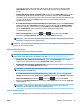
V dialógovom okne ovládača (dialógové okno Print (Tlač) v systéme Mac OS): vyberte namiesto
možnosti tlače Standard (Štandardná) možnosť Custom (Vlastná) a potom začiarknite políčko Maximum
Detail (Maximálne rozlíšenie).
●
Na stránke Odoslať úlohu vstavaného webového servera (rad T1500): vyberte položku Basic settings
(Základné nastavenia) > Print quality (Kvalita tlače) > Custom (Vlastná). Nastavte položku Quality
level (Úroveň kvality) na hodnotu Best (Najlepšia) a položku Maximum detail (Maximálne rozlíšenie) na
hodnotu On (Zapnuté).
●
Pomocou predného panela: stlačte ikonu , potom ikonu a vyberte položku Setup
(Nastavenie) > Printing preferences (Predvoľby tlače) > Print quality (Kvalita tlače) > Maximálne
rozlíšenie.
POZNÁMKA: Možnosť Maximum Detail (Maximálne rozlíšenie) má za následok pomalšiu tlač na
fotopapiere, ale nezvyšuje množstvo použitého atramentu.
Ak máte problémy s tlačovou hlavou
Ak je na tlačových hlavách nadmerné množstvo upchatých dýz (čo môže spôsobiť vznik pásov alebo biele
škvrny na výtlačkoch), kvalita tlače sa dá zlepšiť pomocou možnosti Viac prechodov.
●
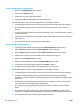
V dialógovom okne ovládača (dialógové okno Print (Tlač) v systéme Mac OS): namiesto štandardnej
kvality tlače vyberte vlastnú kvalitu a potom začiarknite políčko More Passes (Viac prechodov).
●
Na stránke Submit Job (Odoslať úlohu) vstavaného webového servera: vyberte položku Basic
settings (Základné nastavenia) > Print quality (Kvalita tlače) > Custom (Vlastná). Nastavte položku
Quality level (Úroveň kvality) na hodnotu Best (Najlepšia) a položku More passes (Viac prechodov) na
hodnotu Yes (Áno).
POZNÁMKA: Možnosť More Passes (Viac prechodov) spomalí tlač, ale nezvýši množstvo použitého
atramentu.
TIP: Namiesto používania tejto možnosti zvážte použitie funkcie Image Diagnostics Print (Tlač diagnostiky
obrazu), ktorá identifikuje tlačovú hlavu alebo tlačové hlavy, ktoré spôsobujú problém a potom ich vyčistite
alebo vymeňte. Pozrite časť Tlač diagnostiky obrazu na strane 179.
SKWW Rozšírené nastavenia tlače 79