
HP DesignJet T900 and T1500 Printer Series - User Guide


Remarques importantes
●
votre imprimante doit être connectée à l'Internet ; reportez-vous à la section Configuration des services
Web à la page 22.
●
Pour configurer les mises à jour automatiques du microprogramme, vous pouvez utiliser le panneau
avant ou le Serveur Web Intégré. reportez-vous à la section Configuration des services Web
à la page 22.
●
Si un mot de passe administrateur a été défini, il est obligatoire pour modifier ces paramètres.
●
Un ensemble de mises à jour de microprogrammes peut être volumineux, vous devez tenir compte des
éventuelles implications de ce téléchargement sur votre réseau ou votre connexion Internet.
●
Une mise à jour du microprogramme est téléchargée en arrière-plan : l'imprimante peut fonctionner en
même temps. Cependant, il ne peut pas être installé en arrière-plan : l'impression doit être arrêtée.
Mise à jour manuelle des microprogrammes
Les mises à jour manuelles du microprogramme peuvent être effectuées à l'aide des méthodes suivantes :
●
Dans le serveur Web incorporé, sélectionnez l'onglet Configuration, puis Maintenance > Mise à jour du
microprogramme. Appuyez sur Rechercher maintenant pour vérifier si un nouveau microprogramme
est disponible. Si un nouveau microprogramme est disponible, des informations sur le nouveau
microprogramme s'affichent, et vous avez la possibilité de le télécharger et de l'installer.
●
À l'aide de HP DesignJet Utility sous Windows, sélectionnez Admin, puis Mise à jour du
microprogramme.
●
À l'aide de HP Utility sous Mac OS X, sélectionnez Mise à jour du microprogramme dans le groupe
Informations et support.
●
Avec HP Web Jetadmin, qui permet d'effectuer des mises à jour manuelles du microprogramme ou de
définir des mises à jour automatiques.
●
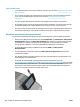
En utilisant une unité flash USB. Téléchargez le fichier du microprogramme à partir de
http://www.hp.com/go/T920/firmware ou de http://www.hp.com/go/T1500/firmware (selon le modèle
de votre imprimante) sur le lecteur flash USB et insérez celui-ci dans le port hôte USB haut débit à côté
du panneau de commande. Un assistant de mise à jour du microprogramme apparaît sur le panneau
avant pour vous guider à travers le processus de mise à jour.
148 Chapitre 15 Maintenance de l'imprimante FRWW