
HP DesignJet T900 and T1500 Printer Series - User Guide



Retour au calibrage par défaut
La restauration du calibrage par défaut annule toutes les corrections effectuées par la procédure de
calibrage d'avance du papier. Pour revenir à la valeur de calibrage d'avance du papier par défaut, vous devez
réinitialiser le calibrage.
1.
Sur le panneau de commande, appuyez sur , puis sur , puis sur Maintenance qualité
d'image > Calibrage d'avance papier > Réinitialiser avance papier.
2. Attendez que le panneau de commande affiche que l'opération s'est terminée avec succès.
Lignes horizontales sur l'image (effet de bande)
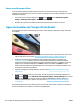
Si l'image imprimée est parcourue de lignes horizontales comme illustré ci-dessous (la couleur des bandes
est variable) :
1
. Vérifiez que le type de papier chargé correspond à celui sélectionné sur le panneau avant et dans votre
logiciel. Reportez-vous à la section
Affichage d'informations relatives au papier à la page 63.
2
. Vérifiez que vous utilisez des paramètres de qualité d'impression adaptés à vos besoins (voir
Impression à la page 69). Dans certains cas, il est possible de remédier à un problème de qualité
d'impression en sélectionnant simplement un niveau de qualité supérieure. Par exemple, si vous avez
réglé le curseur de qualité d'impression sur
Vitesse, essayez de le définir sur Qualité. En cas de
modification des paramètres de qualité d'impression, il se peut que vous souhaitiez réimprimer votre
travail après la résolution du problème.
3
. Imprimez les diagnostics d'image. Reportez-vous à la section
Impression des diagnostics d'image
à la page 181.
4
. Si la tête d'impression fonctionne correctement, accédez au panneau de commande et appuyez sur
, puis sur , puis sur
Maintenance de la qualité de l'image > État du calibrage pour consulter
l'état de calibrage d'avance du papier. Si l'état est défini sur PAR DEFAUT, essayez d'effectuer un
calibrage d'avance du papier : reportez-vous à la section
Nouveau calibrage de l'avance du papier
à la page 168.
Si le problème persiste après avoir effectué toutes les actions décrites ci-dessus, contactez le conseiller du
service à la clientèle en vue d'obtenir une assistance supplémentaire.
170 Chapitre 18 Dépannage des problèmes de qualité d'impression FRWW