
HP DesignJet T900 and T1500 Printer Series - User Guide
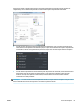

Appuyez sur , puis sur , puis sur Configuration > Récupération des impressions > Délai de
récupération.
Activation et désactivation du couteau automatique
Pour activer ou désactiver le couteau de l'imprimante :
●
Dans HP DesignJet Utility pour Windows, sélectionnez l'onglet Admin et modifiez l'option Coupeur dans
Paramètres de l'imprimante > Avancés.
●
Dans le serveur Web incorporé, sélectionnez l'onglet Configuration, puis Paramètres de l'imprimante >
Avancés puis modifiez l'option Couteau.
●
Sur le panneau de commande, appuyez sur , puis sur , puis sur Configuration >
Récupération des impressions > Coupeur.
Le paramètre par défaut est Activé.
Si le couteau est désactivé, il ne coupe pas le papier entre les tâches mais continue à le faire pendant le
chargement, le déchargement, la commutation entre rouleaux et le passage entre le chargeur et la corbeille.
ASTUCE : Pour couper le papier en rouleau lorsque le couteau automatique est désactivé, reportez-vous à
la section Avance et coupe du papier à la page 66.
Avance et coupe du papier
Depuis le panneau avant, si vous appuyez sur la touche , puis sur et sur Papier > Avance et
coupe substrat, l'imprimante avancera le papier et effectuera une coupe droite sur le bord avant. Plusieurs
raisons justifient d'effectuer cette procédure.
●
Pour découper la bordure de coupe avant du papier s’il est endommagé ou s’il n’est pas droit. La bande
coupée tombe dans la corbeille.
●
Pour acheminer et couper le papier lorsque le couteau automatique a été désactivé.
●
Pour annuler le temps d'attente et imprimer les pages disponibles immédiatement, si l'imprimante
attend pour imbriquer plus de pages (série T1500 uniquement).
REMARQUE : Une opération de maintenance étant effectuée sur les têtes d'impression après chaque
impression et le papier ne pouvant pas être coupé avant la fin de cette procédure, il peut y avoir un délai.
REMARQUE : Le papier photo et le papier couché doivent être manipulés avec soin. Pour plus
d'informations, reportez-vous à la section L'impression est éraflée ou rayée à la page 175.
ASTUCE : Pour déplacer le papier sans le couper, consultez Déplacer le papier à la page 64.
66 Chapitre 6 Gestion du papier FRWW