
Printer DesignJet T900 and T1500 Series User's Guide
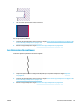
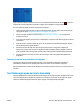
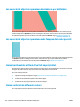

Les línies apareixen borroses
La humitat pot fer que la tinta deixi el paper massa xop i les línies es vegin borroses i difuminades. Proveu de
fer el següent:
1. Comproveu que les condicions ambientals (temperatura, humitat) siguin adequades per a impressions
d'alta qualitat. Vegeu Especificacions mediambientals a la pàgina 208.
2. Comproveu que el tipus de paper seleccionat al tauler frontal sigui el mateix que el que feu servir.
Vegeu Consulta d'informació sobre el paper a la pàgina 64.
3. Mireu de canviar a un tipus de paper més dens, com ara el Paper revestit de gramatge extra HP o el
Paper mat de gramatge extra superior HP.
4. Seleccioneu un tipus de paper una mica més prim que el que teniu carregat; així s'obligarà a la
impressora a que faci servir menys tinta. Aquests són alguns exemples de tipus de paper en ordre de
gruix ascendent: Paper normal, paper recobert, paper recobert gruixut, Paper HP superdens plus mat.
5. Si feu servir paper fotogràfic, mireu de fer servir un altre tipus de paper fotogràfic.
6. Alineeu el capçal d'impressió. Vegeu Alineació del capçal d'impressió a la pàgina 186.
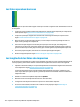
Les longituds de les línies són imprecises
Si heu mesurat les línies impreses i trobeu que les longituds de les línies no tenen l’exactitud suficient per als
vostres propòsits, podeu intentar millorar l’exactitud de la longitud de les línies de les formes següents.
1. Imprimiu en Pel·lícula mat HP per a la qual està especificada l’exactitud de la longitud de les línies de la
vostra impressora. Vegeu Especificacions funcionals a la pàgina 205.
La pel·lícula de polièster és deu cops més estable dimensionalment que el paper. Tanmateix, si feu
servir una pel·lícula que sigui més prima o gruixuda que la Pel·lícula mat HP es reduirà l’exactitud de la
longitud de la línia.
2. Establiu el control lliscant Qualitat d’impressió en Qualitat.
3. Manteniu la sala a una temperatura fixa entre 10 i 30°C (50 i 86°F).
4. Carregueu el rotlle de pel·lícula i deixeu-lo reposar cinc minuts abans d’imprimir.
5. Si encara no esteu satisfet, intenteu tornar a calibrar l’avanç del paper. Vegeu Recalibratge de
l'avançament del paper a la pàgina 167.
172 Capítol 18 Solució de problemes de qualitat d'impressió CAWW