
HP DesignJet T790 and T1300 Printer Series - Using the Printer




Printertelgegevens verkrijgen
Er zijn verschillende manieren waarop u telgegevens kunt opvragen van uw printer.
●
Statistische informatie over het gebruik van de printer weergeven voor de hele levensduur van de
printer, zie Gebruiksstatistieken controleren op pagina 112.
●
Informatie over het inkt- en papierverbruik weergeven voor elk van uw recente taken met de HP Utility
zie Gebruiksstatistieken voor een taak controleren op pagina 112. Als de HP Utility niet beschikbaar is,
zie De HP Utility openen op pagina 31.
●
Telgegevens aanvragen per e-mail. De printer verzendt op gezette momenten gegevens in XML naar
een gespecificeerd e-mailadres; de gegevens kunnen worden geïnterpreteerd en samengevat door een
externe applicatie of worden weergegeven als een Excel-werkblad. Zie Telgegevens aanvragen per e-
mail op pagina 113.
●
Een toepassing van een andere leverancier gebruiken om via internet informatie op te vragen over de
printerstatus, het printergebruik of de telgegevens voor taken van de printer. De printer levert
gegevens in XML-indeling aan de toepassing wanneer daarom wordt gevraagd. HP levert een Software
Development Kit om de ontwikkeling van dergelijke toepassingen mogelijk te maken.
Gebruiksstatistieken controleren
Er zijn twee manieren om de gebruiksstatistieken van uw printer te controleren.
OPMERKING: De nauwkeurigheid van de gebruiksstatistieken is niet gegarandeerd.
Via de geïntegreerde webserver
1. Open de geïntegreerde webserver (zie Geïntegreerde webserver openen op pagina 31).
2. Ga naar het tabblad Apparatuur.
3. Selecteer History (Geschiedenis) > Usage (Gebruik).
Vanaf de HP Utility
1. Zie De HP Utility openen op pagina 31 voor informatie voor toegang tot de HP Utility.
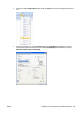
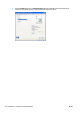
2. Onder Windows, gaat u naar het Overview (Overzicht) tabblad en klikt u op de koppeling Printer Usage
(Printergbruik).
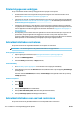
Selecteer in Mac OS Information (Informatie) > Printer Usage (Printergebruik) en klik dan op de knop
Lookup (Opzoeken).
Vanaf het voorpaneel
1.
Druk op .
2.
Druk op .
3. Druk op Internal prints (Interne afdrukken).
4. Druk op User information prints (Afdrukken met gebruikersinformatie).
5. Druk op Print usage report (Gebruiksrapport afdrukken).
Gebruiksstatistieken voor een taak controleren
Er zijn twee manieren om gebruiksstatistieken voor een bepaalde taak te controleren.
112 Hoofdstuk 12 Printergebruiksgegevens ophalen NLWW