
HP DesignJet T790 and T1300 Printer Series - Using the Printer
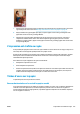






1. Choisissez un papier plus épais parmi les types recommandés : papier couché à fort grammage HP,
papier à très fort grammage HP, etc. Reportez-vous à la section Commander du papier à la page 133.
2. Essayez d'utiliser des paramètres de qualité d'impression supérieurs (voir Impression à la page 51). Par
exemple, si vous avez réglé le curseur de qualité d'impression sur Vitesse, essayez de le définir sur
Qualité.
Tâches blanches sur l'impression
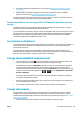
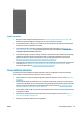
Il se peut que des taches blanches apparaissent sur l'impression. Cela est dû probablement à des fibres de
papier, de la poussière ou du produit de couchage sans cohésion. Pour éviter ce problème :
1. Essayez de nettoyer manuellement le papier à l'aide d'une brosse avant d'imprimer, afin d'enlever toute
fibre ou particule libre.
2. Le capot de l'imprimante doit toujours être fermé.
3. Protégez vos rouleaux de papier et vos feuilles en les entreposant dans des sachets ou des boîtes.
Couleurs imprécises
Si les couleurs reproduites sur l'impression ne répondent pas à vos attentes, procédez comme suit :
1. Vérifiez que le type de papier chargé correspond à celui sélectionné sur le panneau avant et dans votre
logiciel. Reportez-vous à la section Affichage d'informations relatives au papier à la page 45. En outre,
appuyez sur , puis sur pour vérifier l'état d'étalonnage des couleurs. Si cet état est défini sur
ATTENTE ou OBSOLETE, il est conseillé de procéder à un étalonnage des couleurs : reportez-vous à la
section Etalonnage des couleurs à la page 78. Si vous avez effectué des modifications, il se peut que
vous souhaitiez réimprimer votre travail après la résolution du problème.
2. Vérifiez que vous imprimez sur la bonne face du papier.
3. Assurez-vous que vous utilisez les paramètres de qualité d'impression appropriés (voir Impression
à la page 51). Si vous avez sélectionné l'option Vitesse ou Rapide, la précision des couleurs ne sera
peut-être pas optimale. En cas de modification des paramètres de qualité d'impression, il se peut que
vous souhaitiez réimprimer votre travail après la résolution du problème.
4. Si vous avez opté pour la gestion des couleurs par l'application, vérifiez que le profil de couleurs utilisé
correspond aux paramètres de qualité d'impression et au type de papier sélectionnés. Si vous avez le
moindre doute quant aux paramètres chromatiques à utiliser, reportez-vous à la section Gestion des
couleurs à la page 77.
5. Si le problème est dû à des différences de couleurs entre l'impression et l'écran, suivez les instructions
de la section « Procédure de calibrage de l'affichage » de HP Color Center. A ce stade, il se peut que vous
souhaitiez réimprimer votre travail si le problème a été résolu.
166 Chapitre 17 Dépannage des problèmes de qualité d'impression FRWW