
HP DesignJet T790 and T1300 Printer Series - Using the Printer






●
Essayez d'utiliser le pilote d'imprimante PostScript pour imprimer votre tâche, si vous ne l'avez pas
essayé.
●
Sélectionnez un format de page inférieur et redimensionnez au format final de votre choix dans le pilote
ou à l'aide du panneau de commande.
●
Enregistrez le fichier dans un autre format, tel que TIFF ou EPS, et ouvrez-le avec une autre application.
●
Utilisez un RIP pour imprimer le fichier.
●
Réduisez la résolution des images bitmap dans votre application.
●
Sélectionnez une qualité d'impression inférieure afin de réduire la résolution de l'image imprimée.
REMARQUE : La totalité des options décrites ci-dessus ne sont pas disponibles sous Mac OS.
Ces options sont suggérées à des fins de dépannage. Elles peuvent altérer la qualité de sortie finale ou
augmenter la durée nécessaire à la génération de la tâche d'impression. C'est pourquoi, il est recommandé de
les annuler si elles ne vous permettent pas de résoudre le problème.
Un fichier PDF est tronqué ou des objets sont manquants
Dans les versions plus anciennes d'Adobe Acrobat ou d'Adobe Reader, l'impression en haute résolution de
fichiers PDF volumineux à l'aide du pilote HP-GL/2 et HP RTL peut entraîner une troncature, voire la perte de
certains objets. Pour éviter ce type de problème, installez la dernière version du logiciel Adobe Acrobat ou
Adobe Reader. Ces problèmes ne devraient plus apparaître à partir de la version 7.
Impression des diagnostics d'image
L'impression diagnostics d'image est constituée de motifs conçus pour mettre en évidence les problèmes de
fiabilité des têtes d'impression Elle vous aide à vérifier le fonctionnement des têtes d'impression installées
dans l'imprimante et à déterminer si l'une d'elles est bouchée ou rencontre d'autres problèmes.
Pour imprimer les diagnostics d'image :
1. Utilisez le même type de papier que celui que vous utilisiez lors de la détection d'un problème.
2. Vérifiez que le type de papier sélectionné est le même que celui chargé dans l'imprimante. Reportez-
vous à la section Affichage d'informations relatives au papier à la page 45.
3.
Sur le panneau avant de l'imprimante, appuyez sur , , puis sur Maintenance qualité d'image >
Imprimer image du diagnostique.
La procédure d'impression prend environ deux minutes.
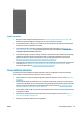
L'impression est divisée en deux parties ; toutes deux testent le fonctionnement des têtes d'impression.
●
La partie 1 (supérieure) se compose de rectangles de couleurs, un pour chaque tête d'impression. Cette
partie représente la qualité d'impression que vous obtiendrez de chacune des couleurs.
●
La partie 2 (inférieure) se compose de petits traits ; un pour chaque buse sur chaque tête d'impression.
Cette partie complète la première ; elle vise plus particulièrement à identifier le nombre de buses
défectueuses sur chaque tête d'impression.
Observez attentivement l'impression. Les noms de couleurs sont affichés au-dessus des rectangles et au
centre des motifs de traits.
FRWW Un fichier PDF est tronqué ou des objets sont manquants 169