
User Guide

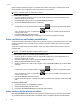

c.Norādiet divpusējās drukas opciju.
❑
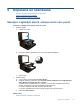
Pieskarieties opcijai Copy (Kopēt) ekrānā Sākums.
Parādās Copy (Kopēt) priekšskatījums.
❑
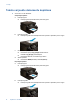
Pieskarieties Print Settings (Drukas iestatījumi).
Parādās izvēlne Copy Settings (Kopēšanas iestatījumi).
❑
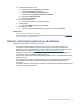
Pieskarieties 2-Sided (Divpusējā).
❑
Pieskarieties On (Ieslēgts).
d.Norādiet eksemplāru skaitu.
❑
Izmantojiet skārienekrānu, lai iestatītu kopiju skaitu.
e.Sāciet kopēšanu.
❑
Pieskarieties B&W (Melnbalts) vai Color (Krāsu).
f. Nokopējiet otru oriģinālu.
❑
Ievietojiet otru lapu automātiskajā dokumentu padevē un pieskarieties OK (Labi).
Saistītās tēmas
•
Padomi veiksmīgai kopēšanai un skenēšanai
Uzziniet vairāk par to, kā izmantot automātisko dokumentu padevi, lai skenētu dokumentus.
Noklikšķiniet
šeit, lai skatītu internetā papildinformāciju.
Padomi veiksmīgai kopēšanai un skenēšanai
Izmantojiet šos padomus, lai veiksmīgi kopētu un skenētu:
• Uzturiet stiklu un vāka apakšpusi tīru. Skeneris visu, ko atrod uz stikla, var uztvert kā attēla daļu.
• Ja oriģinālu ievietojat automātiskajā dokumentu padevē, lieciet to uz stikla labajā priekšējā stūrī ar
apdrukāto pusi uz leju vai ar apdrukāto pusi uz augšu. Iemācieties, kā izmantot automātisko dokumentu
padevi skenēšanai un kopēšanai.
Noklikšķiniet šeit, lai skatītu internetā papildinformāciju.
• Lai iegūtu lielu kopiju no maza oriģināla, skenējiet oriģinālu datorā, mainiet attēla izmērus skenēšanas
programmatūrā un pēc tam izdrukājiet palielinātā attēla kopiju.
• Lai izvairītos no nepareiza vai trūkstoša ieskenētā teksta, pārliecinieties, lai programmatūrā būtu iestatīts
piemērots spilgtums.
• Ja skenējamajam dokumentam ir sarežģīts izkārtojums, programmatūra izvēlieties ierāmētu tekstu kā
skenējamā dokumenta iestatījumu. Izmantojot šo iestatījumu, tiek saglabāts teksta izkārtojums un
format
ējums.
• Ja ieskenētais attēls tiek nepareizi apgriezts, izslēdziet programmatūrā automātiskās apgriešanas funkciju
un apgrieziet ieskenēto attēlu manuāli.
Padomi veiksmīgai kopēšanai un skenēšanai 21