
User Guide


9 Savienojamība
• Ierīces HP Photosmart pievienošana tīklam
•
USB savienojuma pārslēgšana uz bezvadu tīkla savienojumu
•
Jauna printera pievienošana
•
Tīkla iestatījumu maiņa
•
Wireless Direct (Tiešais bezvadu savienojums)
•
Padomi tīkla printera uzstādīšanai un izmantošanai
•
Uzlabotie printera pārvaldības rīki (tīkla printeriem)
Ierīces HP Photosmart pievienošana tīklam
• WiFi Protected Setup (WPS)
•
Bezvadu tīkls ar maršrutētāju (infrastruktūras tīkls)
WiFi Protected Setup (WPS)
Lai pievienotu ierīci HP Photosmart bezvadu tīklam, izmantojot Wi-Fi aizsargāto iestatīšanu (WPS),
nepieciešams:
❑
Bezvadu 802.11b/g/n tīkls ar bezvadu maršrutētāju vai piekļuves punktu, kurš aprīkots ar WPS tehnoloģiju.
Piezīme. Šis produkts atbalstīs tikai 2,4 Ghz
❑
Galddators vai klēpjdators ar bezvadu tīklošanas atbalstu. Datoram jābūt pieslēgtam bezvadu tīklam, kuram
vēlaties pievienot ierīci HP Photosmart.
Piezīme. 1 Ja jums ir Wi-Fi aizsargātās iestatīšanas (WPS) maršrutētājs, kas aprīkots ar WPS nospiežamo
pogu, izmantojiet Pogas nospiešanas metodi. Ja neesat pārliecināts par to, vai maršrutētājs ir aprīkots ar
nospiežamo pogu, izmantojiet Bezvadu savienojuma izvēlnes metodi.
Piezīme. 2 WPS nedrīkst izmantot, ja tīkls izmanto noklusējuma tīkla nosaukumu, ko iestatījis maršrutētāja
izgatavotājs, un netiek izmantota drošības šifrēšana. WPS nedrīkst lietot arī tad, ja izmanto WEP šifrēšanu.
Pieslēdziet savu printeri, izmantojot WiFi aizsargāto iestatījumu
▲ Skatīt šīs tēmas animāciju. Daži animācijā redzamie attēli var nebūt attiecināmi uz jūsu ierīci.
Pogas nospiešanas (PBC) metode
1. Nospiediet maršrutētāja Wi-Fi aizsargātās iestatīšanas (WPS) pogu.
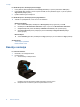
2. Nospiediet un turiet nospiestu printera Wireless (Bezvadu savienojums) pogu, līdz sāk mirgo bezvadu
savienojuma indikators. Lai ieslēgtu WPS nospiežamās pogas režīmu, nospiediet un turiet nospiestu to 3
sekundes.
Piezīme. Ierīce ieslēdz taimeri apmēram uz divām minūtēm, līdz tiek izveidots bezvadu savienojums.
Bezvadu savienojuma izvēlnes metode
1. Pieskarieties Wireless (Bezvadu savienojums) pogai, lai printera displejā atvērtu izvēlni Wireless
(Bezvadu savienojums). Ja printeris drukā, tam ir radusies kļūda vai tas veic svarīgu uzdevumu, pirms
Wireless (Bezvadu savienojums) pogas nospiešanas nogaidiet, līdz uzdevums ir pabeigts vai kļūda ir
dzēsta.
2. Printera displejā izvēlieties opciju Wireless Settings (Bezvadu savienojuma iestatījumi).
3. Printera displejā izvēlieties Wi-Fi Protected Setup (Wi-Fi aizsargātā iestatīšana).
4. Ja jums ir Wi-Fi aizsargātās iestatīšanas (WPS) maršrutētājs, kas aprīkots ar nospiežamo pogu, izvēlieties
Push Button (Nospiežamā poga), un tad izpildiet ekrānā redzamos norādījumus. Ja jūsu maršrutētājs nav
aprīkots ar nospiežamo pogu vai jūs neesat pārliecināts, ka maršrutētājs ir aprī
kots ar nospiežamo pogu,
izvēlieties PIN, un tad izpildiet ekrānā redzamos norādījumus.
Savienojamība 47