
User Guide


Wireless Direct (Tiešais bezvadu savienojums)
Pateicoties tiešā bezvadu savienojuma funkcijai, varat drukāt tieši uz bezvadu tīklā iestatītu printeri no saviem ar
bezvadu funkciju aprīkotajiem datoriem un mobilajām ierīcēm, neizmantojot maršrutētāju.
Lai sāktu izmantoto tiešā bezvadu savienojuma drukāšanas funkciju
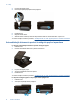
▲ Ieslēdziet vadības panelī tiešā bezvadu savienojuma funkciju.
❑
Ekrānā Home (Sākums) spiediet uz ikonas Wireless (Bezvadu savienojums).
❑
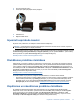
Ja Wireless Direct (Tiešais bezvadu savienojums) ir izslēgts, spiediet Settings (Iestatījumi).
❑
Spiediet Wireless Direct (Tiešais bezvadu savienojums), spiediet On (No Security) (Ieslēgts (Bez
drošības)) vai On (With Security) (Ieslēgts (Ar drošību)).
❑
Ja ieslēgsiet drošības funkciju, ar šo printeri bezvadu tīklā varēs drukāt tikai lietotāji, kuriem zināma
parole. Ja izslēgsiet drošības funkciju, savienojumu ar printeri varēs izveidot jebkurš lietotājs no
jebkuras Wi-Fi ierīces, kas atrodas printera Wi-Fi diapazonā
.
❑
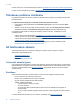
Lai parādītu tiešā bezvadu savienojuma nosaukumu, pieskarieties Display Name (Parādīt
nosaukumu).
Izmantojiet bezvadu tīklam pievienoto datoru vai mobilo ierīci, lai atrast šo nosaukumu un izveidotu savienojumu
ar printeri, kuram ir šis bezvadu savienojuma nosaukums, piemēram: HP-Print-xx-Photosmart-7520.
Lai drukātu ar printeri, pēc pieslēgšanās Wireless Direct (Tiešais bezvadu savienojums) jūs varat izmantot
uzinstalēto printera programmatūru vai mobilajām ierīcēm drukāšanas lietojumprogrammu.
Jūsu printeris vienlaicīgi var nodrošināt savienojumu ar bezvadu tīklu un Wireless Direct (Tiešais bezvadu
savienojums).
Bezvadu tiešajam signālam vienlaicīgi var pieslēgties maksimums pieci klienti (datori vai mobilās ierīces).
Padomi tīkla printera uzstādīšanai un izmantošanai
Sekojiet zemāk norādītajiem padomiem, lai veiksmīgi uzstādītu un izmantotu tīkla printeri:
• Uzstādot tīkla printeri bezvadu tīklā, pārliecinieties, ka jūsu bezvadu maršrutētājs vai piekļuves punkts ir
ieslēgts. Printeris meklē bezvadu maršrutētājus un pēc tam displejā izveido sarakstus ar atrasto tīklu
nosaukumiem.
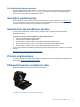
• Lai pārbaudītu bezvadu savienojumu, pārbaudiet sākuma ekrāna augšējā daļā esošo bezvadu savienojuma
ikonu. Ja ikona ir iekrāsota, bezvadu savienojums darbojas. Pieskarieties ikonai, lai atvērtu bezvadu
savienojuma statusa paneli. Pieskarieties Settings (Iestatījumi), lai atvērtu Network (Tīkla) izvēlni, kurā
iespējams iestatīt bezvadu savienojumu vai ieslēgt to, ja tas jau ir iestatīts.
• Ja jū
su dators ir pievienots Virtuālajam privātajam tīklam (VPN), jums tas jāatvieno no VPN vēl pirms
piekļūšanai jebkādai citai tīklā saslēgtai ierīcei, ieskaitot printeri.
• Uzziniet, kā atrast sava tīkla drošības iestatījumus.
Noklikšķiniet šeit, lai skatītu internetā papildinformāciju.
• Uzziniet vairāk par Tīkla diagnostikas utilītu un citiem problēmu novēršanas padomiem.
Noklikšķiniet šeit,
lai skatītu internetā papildinformāciju.
• Uzziniet, kā mainīt pieslēgumu no USB uz bezvadu savienojumu.
Noklikšķiniet šeit, lai skatītu internetā
papildinformāciju.
• Uzziniet, kā rīkoties ar savu ugunsmūri un pretvīrusu programmām printera uzstādīšanas laikā.
Noklikšķiniet šeit, lai skatītu internetā papildinformāciju.
Uzlabotie printera pārvaldības rīki (tīkla printeriem)
Ja printeris ir pievienots tīklam, varat izmantot iegulto tīmekļa serveri, lai apskatītu statusa informāciju, mainītu
iestatījumus un pārvaldītu printeri no datora.
9. nodaļa
50 Savienojamība