
User Guide
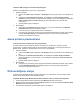

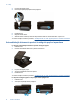
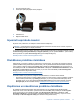
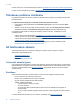
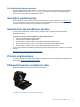
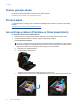

3. Izņemiet iestrēgušo papīru.
4. Pievienojiet atpakaļ divpusējās drukas palīgierīci.
5. Ieslēdziet ierīci.
6. Mēģiniet drukāt vēlreiz.
Izņemiet iesprūdušo kasetni
Noņemiet visus priekšmetus, kas aizšķērso drukas kasetnes turētāja ceļu.
Piezīme. Iestrēgušā papīra izņemšanai neizmantojiet instrumentus vai citas ierīces. Vienmēr, izņemot no
printera iestrēgušo papīru, ievērojiet piesardzību.
Lai printera displejā saņemtu noderīgu informāciju, sākuma ekrānā pieskarieties opcijai Help (Palīdzība). Spiediet
Troubleshooting (Traucējummeklēšana) un Support (Atbalsts), pēc tam spiediet How Do I... (Kā to izdarīt?).
Ritiniet pa tēmām un spiediet Clear Carriage Jam (Izņemt turētāja sastrēgumu).
Noklikšķiniet šeit, lai skatītu internetā papildinformāciju.
Drukāšanas problēmu risināšana
Pārliecinieties, vai printeris ir ieslēgts un papīra teknē ir ievietots papīrs. Ja joprojām nav iespējams drukāt, HP
piedāvā drukāšanas diagnostikas utilītu (tikai Windows), kas var palīdzēt atrisināt daudzas biežāk sastopamās
“Ierīce nedrukā” problēmas. Datora izvēlnē Start (Sākt) noklikšķiniet uz All Programs (Visas programmas) un
tad noklikšķiniet uz HP. Zem HP Photosmart 7520 Series noklikšķiniet uz HP Photosmart 7520 Series, veiciet
dubultklikšķi uz Print Actions (Darbības ar printeri), un pēc tam veiciet dubultklikšķi uz HP Print Diagnostic
Utility (HP drukāšanas diagnostikas utilīta).
Noklikšķiniet šeit, lai skatītu internetā papildinformāciju.
Ja drukas kvalitāte nav pieņemama, izmēģiniet sekojošās darbības, lai uzlabotu drukas kvalitāti.
• Izmantojiet printera statusa un drukas kvalitātes atskaiti, lai noteikti printera un drukas kvalitātes problēmas.
Sākuma ekrānā pieskarieties pogai Settings (Iestatījumi), un pēc tam pieskarieties Tools (Rīki). Ritinot
pārskatiet opcijas, un pēc tam pieskarieties Printer Status Report (Printera statusa atskaite) vai Print
Quality Report (Drukas kvalitātes atskaite).
Noklikšķiniet šeit, lai skatītu internetā papildinformāciju
Kopēšanas un skenēšanas problēmu risināšana
HP piedāvā skenēšanas diagnostikas utilītu (tikai Windows), kas var palīdzēt atrisināt daudzas biežāk
sastopamās “Ierīce neveic skenēšanu” problēmas. Datora izvēlnē Start (Sākt) noklikšķiniet uz All Programs
(Visas programmas) un tad noklikšķiniet uz HP. Zem HP Photosmart 7520 Series noklikšķiniet uz HP
Photosmart 7520 Series, veiciet dubultklikšķi uz Scanner Actions (Skenera darbības), un pēc tam veiciet
dubultklikšķi uz HP Scan Diagnostic Utility (HP skenēšanas diagnostikas utilīta).
Kopēšanas un skenēšanas problēmu risināšana 55