
User Guide
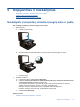
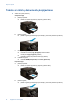


3. Įveskite fakso numerį klaviatūra.
Patarimas Norėdami fakso numeryje įvesti pauzę, kiek reikia kartų palieskite mygtuką * tol, kol ekrane
pasirodys brūkšnys (-).
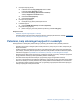
4. Palieskite „Black“ (Nespalvotai) arba „Color“ (Spalvotai).
Jei originalas įdėtas į automatinį dokumentų tiektuvą, dokumentas siunčiamas surinktuoju numeriu. Jei
originalas automatiniame dokumentų tiektuve neaptinkamas, rodomas skirsnį atlikti raginantis pranešimas.
Patarimas Jeigu adresatas praneša apie jūsų išsiųstos faksogramos kokybės problemas, galite
pakeisti faksogramos skyrą arba kontrastą.
Standartinės faksogramos siuntimas iš kompiuterio
Savo kompiuteryje turimą dokumentą galite siųsti kaip faksogramą neatsispausdinę jo kopijos ir nesiųsdami
faksogramos iš spausdintuvo.
Pastaba Šiuo būdu iš jūsų kompiuterio siunčiamoms faksogramoms naudojamas ne interneto ryšys arba
kompiuterio modemas, bet fakso ryšys. Todėl patikrinkite, ar spausdintuvas prijungtas prie veikiančios
telefono linijos ir ar nustatyta ir tinkamai veikia fakso funkcija.
Norėdami naudotis šia funkcija turėsite įdiegti spausdintuvo programinę įrangą naudodamiesi diegimo programa,
pateikta su spausdintuvu suteikiamame HP programinės įrangos kompaktiniame diske.
„Windows“
1. Savo kompiuteryje atverkite dokumentą, kurį norite siųsti faksu.
2. Taikomosios programos meniu File (failas) spustelėkite Print (spausdinti).
3. Sąraše Name (pavadinimas) pasirinkite spausdintuvą, kurio pavadinime yra „fax“ (faksas).
4. Norėdami keisti parametrus (pvz., pasirinkti, ar dokumentą siųsti kaip nespalvotą, ar spalvotą faksogramą),
spustelėkite mygtuką, kuriuo atidaromas dialogo langas Properties (ypatybės). Atsižvelgiant į taikomąją
programą šis mygtukas gali vadintis Properties (ypatybės), Options (parinktys), Printer Setup
(spausdintuvo sąranka), Printer (spausdintuvas) arba Preferences (pagrindinės parinktys).
5. Pakeitę bet kokius parametrus spustelėkite OK (Gerai).
6. Spustelėkite Print (Spausdinti) arba OK (Gerai).
7. Įveskite fakso numerį ir kitą gavėjo informaciją, pakeiskite visus kitus fakso parametrus ir spustelėkite Send
Fax (Siųsti faksogramą). Spausdintuvas pradeda rinkti fakso numerį ir siųsti faksu dokumentą.
„Mac OS X“
1. Savo kompiuteryje atverkite dokumentą, kurį norite siųsti faksu.
2. Taikomosios programos meniu File (failas) spustelėkite Print (spausdinti).
3. Pasirinkite spausdintuvą, kurio pavadinime yra “(Fax)” (faksas).
4. Išskleidžiamajame meniu žemiau parametro Orientation (padėtis) pasirinkite Fax Recipients (faksogramų
gavėjai).
Pastaba Jeigu negalite rasti išsiskleidžiamojo meniu, pabandykite spustelėti išplėtimo trikampį šalia
parinkties „Printer selection“ (Spausdintuvo parinkimas).
5. Įveskite fakso numerį ir kitą informaciją į pateikiamus langus, tada spustelėkite Add to Recipients (Įtraukti
prie gavėjų).
6. Pasirinkite Fax Mode (fakso režimas) ir bet kurią norimą parinktį, tada spustelėkite Send Fax Now (siųsti
faksogramą dabar), kad būtų pradėtas rinkti fakso numeris ir faksu pradėtas siųsti dokumentas.
Siųskite faksogramą rankiniu būdu iš telefono
Siųsdami faksogramą rankiniu būdu galite paskambinti telefonu ir prieš išsiųsdami faksogramą pasikalbėti su
adresatu. Tai patogu, kai prieš siunčiant faksogramą reikia pranešti adresatui, kad ketinate jam siųsti
faksogramą. Siųsdami faksogramą rankiniu būdu telefono ragelyje girdėsite numerio rinkimo signalus, telefono
raginimus arba kitus garsus. Taip bus lengviau naudoti skambinimo kortelę faksogramai išsiųsti.
Priklausomai nuo to, kaip nustatytas gavėjo fakso aparatas, jis gali atsiliepti į skambutį arba skambutį gali priimti
fakso aparatas. Jei asmuo atsiliepia, prieš išsiųsdami faksogramą su gavėju galite pakalbėti. Jei į skambutį
Skyrius 7 skyrius
26 Faksogramų siuntimas