
User Guide

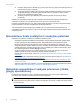

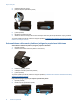
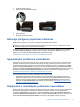
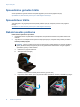

3. Pašalinkite įstrigusį popierių.
4. Įstatykite dvipusio spausdinimo priedą.
5. Įjunkite produktą.
6. Bandykite spausdinti dar kartą.
Dėtuvėje įstrigusio popieriaus šalinimas
Pašalinkite visus objektus, pvz., popierių, uždengiantį spausdinimo kasečių dėtuvę.
Pastaba Įstrigusiam popieriui šalinti nenaudokite jokių įrankių ar kitų įrenginių. Iš spausdintuvo vidaus
šalindami įstrigusį popierių visada būkite labai atsargūs.
Norėdami spausdinimo ekrane gauti pagalbos, pagrindiniame ekrane palieskite „Help“ (Žinynas). Palieskite
„Troubleshooting and Support“ (Trikčių šalinimas ir pagalba), tada palieskite „How Do I...“ (Kaip man...).
Eikite per temas ir palieskite „Clear Carriage Jam“ (Valyti dėtuvės strigtį).
Spustelėkite čia, kad eitumėte į internetą, kur rasite daugiau informacijos.
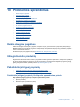
Spausdinimo problemos sprendimas
Pasirūpinkite, kad spausdintuvas būtų įjungtas, o popieriaus dėkle būtų popieriaus. Jeigu vis tiek nepavyksta
spausdinti, bendrovė HP siūlo spausdinimo diagnostikos paslaugų programą (tik sistemai „Windows“), kuria
naudodamiesi galite išspręsti daugelį įprastinių nesėkmingo spausdinimo problemų. Kompiuteriu meniu Start
(pradėti) spustelėkite All Programs (visos programos), tada spustelėkite HP. Skiltyje „HP Photosmart 7520
Series“ spustelėkite „HP Photosmart 7520 Series“, dukart spustelėkite Print Actions (spausdinimo veiksmai),
tada dukart spustelėkite HP Print Diagnostic Utility (HP spausdinimo diagnostikos paslaugų programa).
Spustelėkite čia, kad eitumėte į internetą, kur rasite daugiau informacijos.
Jeigu spausdinimo kokybė nepriimtina, išbandykite toliau aprašomą būdą.
• Naudodamiesi spausdintuvo būklės ir spausdinimo kokybės ataskaita diagnozuokite spausdintuvo ir
spausdinimo kokybės problemas. Pagrindiniame ekrane palieskite mygtuką Nuostatos, tada palieskite
Tools (priemonės). Slinkite parinktimis, tada palieskite Printer Status Report (spausdintuvo būklės
ataskaita) arba Print Quality Report (spausdinimo kokybės ataskaita).
Spustelėkite čia, kad eitumėte į
internetą, kur rasite daugiau informacijos.
Kopijavimo ir nuskaitymo problemos sprendimas
Bendrovė HP siūlo nuskaitymo diagnostikos paslaugų programą (tik sistemai „Windows“), kuria naudodamiesi
galite išspręsti daugelį įprastinių nesėkmingo nuskaitymo problemų. Kompiuteriu meniu Start (pradėti)
spustelėkite All Programs (visos programos), tada spustelėkite HP. Skiltyje „HP Photosmart 7520 Series“
spustelėkite „HP Photosmart 7520 Series“, dukart spustelėkite Scanner Actions (skaitytuvo veiksmai), tada
dukart spustelėkite HP Scan Diagnostic Utility (HP nuskaitymo diagnostikos paslaugų programa).
Kopijavimo ir nuskaitymo problemos sprendimas 55