Color LaserJet Enterprise M651 Käyttöopas M651n M651dn www.hp.
HP Color LaserJet Enterprise M651 Käyttöopas
Tekijänoikeus- ja käyttöoikeustiedot Tavaramerkkitietoja © Copyright 2015 HP Development Company, L.P. Adobe®, Adobe Photoshop®, Acrobat® ja PostScript® ovat Adobe Systems Incorporatedin tavaramerkkejä. Tämän materiaalin kopioiminen, sovittaminen tai kääntäminen on kiellettyä, paitsi tekijänoikeuslain sallimilla tavoilla. Tämän asiakirjan sisältämät tiedot voivat muuttua ilman ennakkoilmoitusta.
Sisällysluettelo 1 Tuote-esittely ............................................................................................................................................... 1 Mallivertailu ........................................................................................................................................................... 2 Tuotteen kuvat ................................................................................................................................................
Tulostaminen (Mac OS X) .................................................................................................................. 38 Automaattinen molemmille puolille tulostaminen (Mac OS X) ....................................................... 38 Manuaalinen tulostaminen molemmille puolille (Mac OS X) ........................................................... 38 Useiden sivujen tulostaminen arkille (Mac OS X) .............................................................................
Verkkoyhteydet-välilehti ............................................................................................... 59 Muita linkkejä -luettelo .................................................................................................. 60 HP Web Jetadmin ................................................................................................................................................. 61 Tuotteen suojausominaisuudet ...................................................................
Tulostaminen toisesta ohjelmasta ................................................................................................... 92 Tulostustyön paperityyppiasetuksen tarkistaminen ....................................................................... 92 Paperityyppiasetuksen tarkistaminen (Windows) ......................................................... 92 Paperityyppiasetuksen tarkistaminen (Mac OS X) ......................................................... 92 Värikasetin tilan tarkistaminen .....
1 Tuote-esittely ● Mallivertailu ● Tuotteen kuvat ● Laitteiston ja ohjelmiston asennus Lisätietoja: Yhdysvalloissa: www.hp.com/support/colorljM651. Yhdysvaltain ulkopuolella: www.hp.com/support. Valitse maasi/alueesi. Valitse Vianmääritys. Kirjoita tuotteen nimi ja valitse sittenHae.
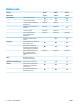
Mallivertailu Mallinimi M651n M651dn M651xh Mallin numero CZ255A CZ256A CZ257A 1 x 500 arkin paperinsyöttölaite ja säilytyskaappi Valinnainen Valinnainen 2 500 arkin suurikapasiteettinen syöttölaite Valinnainen Valinnainen 1 x 500 arkin lokero Valinnainen Valinnainen Lokeron postikorttilisäosa pienikokoiselle paperille tulostamiseen Valinnainen Valinnainen Valinnainen Valinnainen Valinnainen Valinnainen Paperinkäsittely Lokero 1 (100 arkin lokero) Lokero 2 (500 arkin lokero) Automa
Mallinimi M651n M651dn M651xh Mallin numero CZ255A CZ256A CZ257A Mobiilitulostusratkaisut ● Lisätietoja mobiilitulostusratkaisuista on seuraavissa osoitteissa: HP ePrint sähköpostitulostus ● HP ePrint -ohjelmisto1 ● HP ePrint -sovellus ● ePrint Enterprise -sovellus ● HP ePrint Home & Biz ● Googlen pilvitulostus ● AirPrint ● Android-tulostus www.hp.com/go/mobileprinting www.hpconnected.com www.hp.com/go/ LaserJetMobilePrinting (englanninkielinen) www.hp.com/go/eprintsoftware www.hp.
Mallinimi M651n M651dn M651xh Mallin numero CZ255A CZ256A CZ257A Windows 2003 Server SP2 tai uudemmat, 32- ja 64-bittinen HUOMAUTUS: Ohjelmiston asennusohjelma ei tue 64-bittistä versiota, mutta tulostinohjain tukee sitä. HUOMAUTUS: Microsoft lopetti Windows Server 2003 käyttöjärjestelmän yleisen tuen heinäkuussa 2010. HP tarjoaa kuitenkin edelleen parasta mahdollista tukea Server 2003 käyttöjärjestelmälle.
Laite edestä 1 2 3 4 10 11 12 5 6 7 9 8 M651xh 1 Tulostelokero 2 Ohjauspaneeli, jossa on värikosketusnäyttö (kallistuu ylöspäin näkyvyyden parantamiseksi) 3 Helppokäyttöinen USB-portti (tulostamiseen ilman tietokonetta) HUOMAUTUS: FIWW M651n M651dn Järjestelmänvalvojan on otettava tämä portti käyttöön ennen kuin sitä voidaan käyttää.
Laite takaa 3 1 2 6 1 Muotoilupiirilevy (jossa on liitäntäportit) 2 Virtaliitäntä 3 Malli- ja sarjanumerotarra Luku 1 Tuote-esittely FIWW
FIH Liitäntäportit 1 2 3 4 5 1 Ulkoinen liitäntä (muiden valmistajien laitteiden kytkemistä varten) 2 Hi-Speed USB 2.0 -tulostusportti HUOMAUTUS: Helppokäyttöinen USB-tulostus ohjauspaneelin lähellä olevan USB-portin avulla.
4 5 6 7 8 9 3 2 1 10 11 8 1 Kotipainike ja valo Voit palata aloitusnäyttöön milloin tahansa painiketta koskettamalla. 2 Laitteen tila Tilarivillä on tietoja laitteen yleisestä tilasta. 3 HP-logo tai Aloitusnäyttö-painike Muissa näytöissä kuin aloitusnäytössä HP-logo muuttuu Aloitus 4 Pysäytä-painike Voit pysäyttää nykyisen työn painamalla Pysäytä-painiketta. Työn tila -näyttö avautuu, ja voit sitten peruuttaa työn tai jatkaa sitä.
Laitteiston ja ohjelmiston asennus Perusasennusohjeita on laitteen mukana toimitetussa laitteiston asennusoppaassa. Lisätietoja on HP:n tuessa Internetissä. Jos asut Yhdysvalloissa, siirry www.hp.com/support/colorljM651 HP:n kaikenkattavaan ohjeeseen: Noudata Yhdysvaltain ulkopuolella seuraavia ohjeita: 1. Siirry osoitteeseen www.hp.com/support. 2. Valitse maasi/alueesi. 3. Valitse Vianmääritys. 4. Kirjoita tuotteen nimi (HP Color LaserJet Enterprise M651) ja valitse sitten Hae.
10 Luku 1 Tuote-esittely FIWW
2 Paperilokerot ● Lokeron 1 täyttäminen ● Lokero 2 ja 500 arkin lokerot ● 1 500 arkin suurikapasiteettisen syöttölokeron täyttäminen Lisätietoja: Yhdysvalloissa: www.hp.com/support/colorljM651. Yhdysvaltain ulkopuolella: www.hp.com/support. Valitse maasi/alueesi. Valitse Vianmääritys. Kirjoita tuotteen nimi ja valitse sittenHae.
Lokeron 1 täyttäminen HUOMIO: Älä lisää tai poista tulostusmateriaalia tulostuksen aikana, jotta ei syntyisi tukosta. 12 1. Avaa lokero 1. 2. Tue paperia vetämällä lokeron jatkoalusta ulos.
3. FIWW Aseta lokeroon paperia. Lisätietoja paperin suunnan määrittämisestä on kohdassa Taulukko 2-1 Lokeron 1 paperin suunta sivulla 15.
14 4. Varmista, että paperi mahtuu paperinohjainten täyttörajojen sisään. 5. Säädä sivuohjaimet niin, että ne koskettavat kevyesti paperinippua, mutta eivät taivuta paperia.
Taulukko 2-1 Lokeron 1 paperin suunta Paperin tyyppi Kuvan suunta Kaksipuolinen tulostustila Paperin lisääminen Esipainettu tai kirjelomake Pysty Yksipuolinen tulostaminen Tulostettava puoli alaspäin Alareuna edellä Vaaka Automaattinen 2-puolinen tulostus Tulostettava puoli ylöspäin Yksipuolinen tulostaminen Tulostettava puoli alaspäin Alareuna edellä Yläreuna laitteen takaosaa kohti Automaattinen 2-puolinen tulostus FIWW Tulostettava puoli ylöspäin Yläreuna laitteen takaosaa kohti Lokeron
Taulukko 2-1 Lokeron 1 paperin suunta (jatkoa) Paperin tyyppi Kuvan suunta Kaksipuolinen tulostustila Paperin lisääminen Rei'itetty paperi Pysty tai vaaka 1- tai 2-puolinen tulostus Reiät laitteen takaosaa kohti Kirjekuoret Vaaka Yksipuolinen tulostaminen Tulostettava puoli alaspäin Kirjekuoren lyhyt sivu edellä laitteeseen Pysty Kirjekuoren pitkä sivu edellä laitteeseen 16 Luku 2 Paperilokerot Yläreuna laitteen etuosaa kohti Yksipuolinen tulostaminen Tulostettava puoli alaspäin Yläreuna e
Lokero 2 ja 500 arkin lokerot HUOMAUTUS: Paperi lisätään 500 arkin lokeroihin samalla tavalla kuin lokeroon 2. Tässä on näytetty vain lokero 2. 1. Avaa lokero. HUOMAUTUS: Älä avaa lokeroa, kun se on käytössä. 2. FIWW Säädä paperin leveys- ja pituusohjain puristamalla säätösalpoja ja siirtämällä ohjaimet käytetyn paperin mukaiseen kohtaan.
3. Lataa paperi lokeroon. Tarkista, että ohjaimet koskettavat pinoa kevyesti, mutta eivät taivuta paperia. Lisätietoja paperin suunnan määrittämisestä on kohdassa Taulukko 2-2 Paperin suunta lokerossa 2 ja 500 arkin lokeroissa sivulla 19. HUOMAUTUS: Älä ylitäytä lokeroa, jotta laitteeseen ei tulisi tukoksia. Varmista, että pinon yläreuna jää täyttörajan alapuolelle. HUOMAUTUS: Jos lokeroa ei ole säädetty oikein, näyttöön voi tulla virheilmoitus tulostamisen aikana tai paperi voi juuttua. 4. Sulje lokero.
Taulukko 2-2 Paperin suunta lokerossa 2 ja 500 arkin lokeroissa Paperin tyyppi Kuvan suunta Kaksipuolinen tulostustila Paperin lisääminen Esipainettu tai kirjelomake Pysty Yksipuolinen tulostaminen Tulostettava puoli ylöspäin Yläreuna lokeron vasenta reunaa kohti Vaaka Automaattinen 2-puolinen tulostus Tulostettava puoli alaspäin Yksipuolinen tulostaminen Tulostettava puoli ylöspäin Yläreuna lokeron vasenta reunaa kohti Yläreuna lokeron takareunaa kohti FIWW Lokero 2 ja 500 arkin lokerot 19
Taulukko 2-2 Paperin suunta lokerossa 2 ja 500 arkin lokeroissa (jatkoa) Paperin tyyppi Rei'itetty 20 Luku 2 Paperilokerot Kuvan suunta Pysty tai vaaka Kaksipuolinen tulostustila Paperin lisääminen Automaattinen 2-puolinen tulostus Tulostettava puoli alaspäin 1- tai 2-puolinen tulostus Reiät lokeron takareunaa kohti Yläreuna lokeron takareunaa kohti FIWW
1 500 arkin suurikapasiteettisen syöttölokeron täyttäminen 1. Avaa lokero. HUOMAUTUS: Älä avaa lokeroa, kun se on käytössä. 2. Säädä paperin leveysohjain oikeaan asentoon käyttämääsi paperia varten. LGL LTR 3. FIWW A4 Kierrä paperiestevipu oikeaan asentoon käyttämääsi paperia varten.
4. Lataa paperi lokeroon. Tarkista, että ohjaimet koskettavat pinoa kevyesti, mutta eivät taivuta paperia. HUOMAUTUS: Älä ylitäytä lokeroa, jotta laitteeseen ei tulisi tukoksia. Varmista, että pinon yläreuna jää täyttörajan alapuolelle. HUOMAUTUS: Jos lokeroa ei ole säädetty oikein, näyttöön voi tulla virheilmoitus tulostamisen aikana tai paperi voi juuttua. 22 5. Sulje lokero. 6. Lokeron määritysilmoitus näkyy laitteen ohjauspaneelissa. 7.
3 Osat, tarvikkeet ja lisävarusteet ● Osien, lisävarusteiden ja tarvikkeiden tilaaminen ● Värikasettien vaihtaminen ● Väriaineen keräysyksikön vaihtaminen Lisätietoja: Yhdysvalloissa: www.hp.com/support/colorljM651. Yhdysvaltain ulkopuolella: www.hp.com/support. Valitse maasi/alueesi. Valitse Vianmääritys. Kirjoita tuotteen nimi ja valitse sittenHae.
Osien, lisävarusteiden ja tarvikkeiden tilaaminen Tilaaminen Tilaa tarvikkeita ja paperia www.hp.com/go/suresupply Tilaa aitoja HP:n osia tai lisävarusteita www.hp.com/buy/parts Tilaaminen huollon tai tuotetuen kautta Ota yhteys HP:n valtuuttamaan huoltoon tai tukipalveluun. Tilaaminen HP:n sulautetulla Web-palvelimella (EWS) Voit käyttää sitä kirjoittamalla laitteen IP-osoitteen tai isäntänimen tuetun Web-selaimen osoite-/URL-kenttään.
Lisälaitteet Ongelma Kuvaus Osanumero 500 arkin paperilokero Syöttölokerolisälaite CZ261 500 arkin paperinsyöttölaite ja kaappi Syöttölokero ja säilytyskaappi CZ262 2 x 500 arkkia, 1 500 arkin suurikapasiteettinen syöttölaite ja teline 2 500 arkin syöttölisälaite CZ263 HP LaserJet -tuotteen lokeron postikorttilisäosa Lokeron lisäosa pienikokoiselle paperille tulostamista varten CC497A HP Jetdirect 2800w NFC ja langaton lisälaite Langaton lisälaite mobiililaitteista tulostamista varten J8029
Värikasettien vaihtaminen Laite käyttää neljää väriä, ja jokaiselle värille on oma värikasetti: keltainen (Y), magenta (M), syaani (C) ja musta (K). Värikasetit ovat luukun sisäpuolella. Tämä tuote ilmoittaa, kun värikasetin väri on vähissä. Värikasetin todellinen jäljellä oleva käyttöikä voi vaihdella. Värikasettia ei tarvitse vaihtaa heti. Uusi värikasetti kannattaa hankkia etukäteen, jotta se voidaan vaihtaa laitteeseen, kun tulostuslaatu ei ole enää hyväksyttävää.
1. Avaa etuluukku. Y M Y C M K C K 2. Irrota käytetty värikasetti vetämällä sen kahvasta. Y M Y C M K C K K 3. Poista uusi tulostuskasetti suojapussista.
4. Pitele värikasettia molemmista reunoista ja ravista sitä 5-6 kertaa. K 5. Poista suojus uudesta tulostuskasetista.
6. Kohdista värikasetti paikkaansa ja työnnä se sitten laitteeseen. Y M Y C M K C K K 7. Sulje etuluukku.
Väriaineen keräysyksikön vaihtaminen Vaihda väriaineen keräysyksikkö, kun ohjauspaneeliin tulee kehote. HUOMAUTUS: Väriaineen keräysyksikkö on kertakäyttöinen. Älä yritä tyhjentää väriaineen keräysyksikköä ja käyttää sitä uudelleen. Muutoin laitteen sisään saattaa joutua irtonaista väriainetta, joka voi heikentää tulostuslaatua. Palauta käytetty väriaineen keräysyksikkö kierrätettäväksi HP:n Planet Partners -ohjelman kautta.
3. Aseta mukana oleva korkki yksikön yläosassa olevan aukon päälle. 4. Poista uusi väriaineen keräysyksikkö pakkauksesta.
5. Aseta uuden yksikön alaosa laitteeseen ja paina yksikön yläosasta, kunnes yksikkö naksahtaa paikalleen. Y M Y C M K C K 6. Sulje etuluukku. HUOMAUTUS: Jos väriaineen keräysyksikkö on asennettu väärin, etuluukku ei mene kokonaan kiinni. Y M Y Käytetyn väriaineen keräysyksikön kierrätysohjeet toimitetaan uuden väriaineen keräysyksikön mukana.
4 Tulostus ● Tulostustehtävät (Windows) ● Tulostustehtävät (Mac OS X) ● Tulostustöiden tallentaminen tuotteeseen myöhempää tulostusta varten ● Mobiilitulostus ● Tulostaminen USB-portista Lisätietoja: Yhdysvalloissa: www.hp.com/support/colorljM651. Yhdysvaltain ulkopuolella: www.hp.com/support. Valitse maasi/alueesi. Valitse Vianmääritys. Kirjoita tuotteen nimi ja valitse sittenHae.
Tulostustehtävät (Windows) Tulostaminen (Windows) Seuraavassa osassa kuvataan perustulostuksen kulku Windowsissa. 1. Valitse ohjelmistossa Tulosta. 2. Valitse laite tulostinluettelosta. Voit muuttaa asetuksia, kun avaat tulostimen laiteohjaimen napsauttamalla tai koskettamalla Ominaisuudet-valintaa tai Ominaisuudet-painiketta. HUOMAUTUS: Painikkeen nimi vaihtelee ohjelmien mukaan. 34 3. Määritä käytettävissä olevat vaihtoehdot valitsemalla tulostinohjain välilehdistä.
Automaattinen molemmille puolille tulostaminen (Windows) Käytä tätä toimintatapaa laitteissa, joihin on asennettu automaattinen kääntöyksikkö. Jos laitteeseen ei ole asennettu automaattista kääntöyksikköä tai haluat tulostaa paperityypeille, joita kääntöyksikkö ei tue, voit tulostaa molemmille puolille manuaalisesti. 1. Valitse ohjelmistossa Tulosta. 2. Valitse laite tulostinluettelosta, ja avaa tulostinohjain valitsemalla sitten Ominaisuudet tai Määritykset.
Useiden sivujen tulostaminen arkille (Windows) 1. Valitse ohjelmistossa Tulosta. 2. Valitse laite tulostinluettelosta, ja avaa tulostinohjain valitsemalla sitten Ominaisuudet tai Määritykset. HUOMAUTUS: Painikkeen nimi vaihtelee ohjelmien mukaan. 3. Valitse Viimeistely-välilehti. 4. Valitse arkille tulostettavien sivujen määrä avattavasta Sivua arkille -luettelosta. 5. Valitse asetukset kohdissa Tulosta sivukehykset, Sivujärjestys ja Suunta.
FIWW ● Tulostuksen pikavalintojen ja esiasetusten luominen ja käyttäminen ● Paperikoon valitseminen tai mukautetun paperikoon käyttäminen ● Sivun suunnan valitseminen ● Vihkon luominen ● Asiakirjan sovittaminen valitulle paperikoolle ● Asiakirjan ensimmäisen tai viimeisen sivun tulostaminen eri paperille ● Vesileimojen tulostaminen asiakirjaan Tulostustehtävät (Windows) 37
Tulostustehtävät (Mac OS X) Tulostaminen (Mac OS X) Seuraavassa osassa kuvataan perustulostuksen kulku Mac OS X -käyttöjärjestelmässä. 1. Valitse Arkisto-valikko ja valitse sitten Tulosta. 2. Valitse laite Tulostin-valikosta. 3. Avaa valikon avattava luettelo tai valitse Näytä tiedot ja valitse sitten muita valikoita tulostusasetusten säätämiseksi. 4. Valitse Tulosta-painike.
4. Valitse avattavasta Sivuja arkilla -luettelosta kullekin arkille tulostettava sivujen määrä. 5. Asemointisuunta-kentässä voit valita sivujen järjestyksen ja sijoittelun arkilla. 6. Valitse Reunukset-kohdasta, millainen reunus sivujen ympärille tulostetaan. 7. Valitse Tulosta-painike. Paperityypin valitseminen (Mac OS X) 1. Valitse Arkisto-valikko ja valitse sitten Tulosta. 2. Valitse laite Tulostin-valikosta. 3.
Tulostustöiden tallentaminen tuotteeseen myöhempää tulostusta varten ● Tallennetun työn luominen (Windows) ● Tallennetun työn luominen (Mac OS X) ● Tallennetun työn tulostaminen ● Tallennetun työn poistaminen Tallennetun työn luominen (Windows) Voit tallentaa töitä laitteeseen, josta voit tulostaa niitä milloin tahansa. HUOMAUTUS: Tulostinohjaimen ulkomuoto voi olla erilainen kuin kuvassa olevan, mutta vaiheet ovat samat. 40 1. Valitse ohjelmistossa Tulosta. 2.
4. 5. Valitse Työn säilytys -vaihtoehto. ● Hyväksy ja odota: tulosta työstä yksi vedos, ja tulosta sen jälkeen lisää kopioita. ● Yksityinen työ: Työtä ei tulosteta, ennen kuin pyydät sitä laitteen ohjauspaneelista. Tätä töiden säilytystilaa varten voit valita jonkin Muuta työ yksityiseksi/suojatuksi asetuksen. Jos määrität työlle PIN-koodin, anna se ohjauspaneelissa. Jos määrität työn salatuksi, sinun on annettava vaadittu salasana ohjauspaneelissa.
5. ● Hyväksy ja odota: tulosta työstä yksi vedos, ja tulosta sen jälkeen lisää kopioita. ● Yksityinen työ: Työtä ei tulosteta, ennen kuin pyydät sitä laitteen ohjauspaneelista. Jos määrität työlle PIN-koodin, anna se ohjauspaneelissa. ● Pikakopiointi: tulosta työstä haluamasi määrän kopioita ja tallenna työ laitteen muistiin, jotta voit tulostaa sen uudelleen myöhemmin. ● Tallennettu työ: Tallenna työ laitteeseen ja anna muiden käyttäjien tulostaa työ milloin tahansa.
Mobiilitulostus HP tarjoaa useita mobiili- ja ePrint-ratkaisuja, joiden avulla kannettavasta tietokoneesta, taulutietokoneesta, älypuhelimesta ja muista mobiililaitteista voidaan tulostaa langattomasti HPtulostimeen. Valitse tarpeitasi parhaiten vastaava vaihtoehto osoitteessa www.hp.com/go/ LaserJetMobilePrinting (vain englanniksi).
1. Siirry laitteen hallintapaneelin aloituspaneelista kohtaan Ylläpito ja kosketa valikkoa. 2. Avaa seuraavat valikot: ● Verkon asetukset ● Langaton-valikko ● Suora langaton ● SSID 3. Kosketa SSID-nimi-kohtaa. 4. Kirjoita uusi nimi näppäimistöllä. 5. Kosketa OK-painiketta. HP ePrint -sähköpostitulostus HP ePrint -apuohjelmalla voit tulostaa asiakirjoja lähettämällä ne sähköpostiliitteinä laitteen sähköpostiosoitteeseen mistä tahansa laitteesta, jolla voi lähettää sähköpostia.
tilillesi rekisteröityjä HP ePrint -yhteensopivia tuotteita. HP-kohdetulostin voi sijaita toimistossa tai jossain muussa paikassa maapallolla. ● Windows: Kun ohjelmisto on asennettu, valitse sovelluksessa Tulosta ja valitse sitten HP ePrint asennettujen tulostinten luettelosta. Määritä tulostusasetukset napsauttamalla Ominaisuudetpainiketta. ● Mac: Kun olet asentanut ohjelmiston, valitse Tiedosto, Tulosta, ja valitse sitten nuoli PDF-valinnan vieressä (laiteohjelmistonäytön vasemmassa alakulmassa).
Tulostaminen USB-portista Tässä laitteessa on helppokäyttöinen USB-tulostustoiminto, joten voit tulostaa tiedostoja nopeasti lähettämättä niitä tietokoneesta. Laitteen etupaneelin USB-porttiin voi liittää tavallisia USB-muistitikkuja. Seuraavia tiedostotyyppejä voi tulostaa: ● .pdf ● .prn ● .pcl ● .ps ● .cht USB-portin ottaminen käyttöön tulostamista varten USB-portti on otettava käyttöön ennen tämän toiminnon käyttöä. Ota portti laitteen ohjauspaneelin valikoista käyttöön seuraavalla tavalla: 1.
5 Laitteen hallinta ● IP-verkkoasetusten määrittäminen ● HP-apuohjelma (Mac OS X) ● HP:n sulautettu Web-palvelin ● HP Web Jetadmin ● Tuotteen suojausominaisuudet ● EconoMode-asetukset ● Ohjelmisto- ja laiteohjelmistopäivitykset Lisätietoja: Yhdysvalloissa: www.hp.com/support/colorljM651. Yhdysvaltain ulkopuolella: www.hp.com/support. Valitse maasi/alueesi. Valitse Vianmääritys. Kirjoita tuotteen nimi ja valitse sittenHae.
IP-verkkoasetusten määrittäminen ● Tulostimen jakamista koskeva vastuunvapautus ● Verkkoasetusten tarkasteleminen tai muuttaminen ● Laitteen nimen vaihtaminen verkossa ● TCP/IP-parametrien määrittäminen manuaalisesti ohjauspaneelista ● IPv6:n TCP/IP-parametrien määrittäminen manuaalisesti ohjauspaneelista Tulostimen jakamista koskeva vastuunvapautus HP ei tue vertaisverkkoja (peer-to-peer), koska tämä on Microsoftin käyttöjärjestelmien ominaisuus eikä HP:n tulostinohjaimien ominaisuus.
HUOMAUTUS: Muita sivun kenttiä ei tarvitse täyttää. 4. Tallenna muutokset napsauttamalla Käytä-painiketta. TCP/IP-parametrien määrittäminen manuaalisesti ohjauspaneelista Ohjauspaneelin Hallinta-valikoista voit määrittää manuaalisesti IPv4-osoitteen, aliverkon peitteen ja oletusyhdyskäytävän. 1. Selaa ohjauspaneelin aloitusnäytössä Hallinta-painikkeen kohtaan ja kosketa sitä. 2. Avaa seuraavat valikot: ● Verkon asetukset ● Jetdirect-valikko ● TCP/IP ● IPV 4 -asetukset ● Määritystapa 3.
50 4. Kirjoita osoite näppäimistöllä ja kosketa sitten OK-painiketta. 5. Kosketa Tallenna-painiketta.
HP-apuohjelma (Mac OS X) HP-apuohjelman (Mac OS X) avulla voit tarkistaa laitteen tilan tai muuttaa laitteen asetuksia tietokoneessa. Voit käyttää HP-apuohjelmaa, kun laite on liitetty USB-kaapelilla tai TCP/IP-verkkoon. HP-apuohjelman avaaminen Valitse Etsijä-ikkunassa Ohjelmat, Hewlett-Packard ja sitten HP-apuohjelma. Jos HP-apuohjelma ei näy Lisäohjelmat-luettelossa, avaa se seuraavalla tavalla: 1.
Valikko Kohde Kuvaus Päivitä laiteohjelmisto Siirtää laitteeseen laiteohjelmiston päivitystiedoston. HUOMAUTUS: Asetus on käytettävissä, kun valitset Näytä-valikosta Näytä lisäasetukset. Komennot Lähettää laitteeseen erikoismerkkejä tai tulostuskomentoja tulostustyön jälkeen. HUOMAUTUS: Asetus on käytettävissä, kun valitset Näytä-valikosta Näytä lisäasetukset.
HP:n sulautettu Web-palvelin ● HP:n sulautetun Web-palvelimen(EWS) avaaminen ● HP:n sulautetun Web-palvelimen ominaisuudet HP:n sulautetulla Web-palvelimella voit hallita tulostustoimintoja laitteen ohjauspaneelin sijaan tietokoneen kautta.
● Tulosta-välilehti tai Kopioi/Tulosta-välilehti ● Skannauksen/digitaalilähetyksen asetukset -välilehti (vain MFP-mallit) ● Faksi-välilehti (vain MFP-mallit) ● Vianmääritys-välilehti ● Suojaus-välilehti ● HP-verkkopalvelut-välilehti ● Verkkoyhteydet-välilehti ● Muita linkkejä -luettelo Tiedot-välilehti Taulukko 5-1 HP:n sulautetun Web-palvelimen Tiedot-välilehti Valikko Kuvaus Laitteen tila Näyttää laitteen tilan ja HP-tarvikkeiden arvioidun jäljellä olevan käyttöiän.
Taulukko 5-2 HP:n sulautetun Web-palvelimen Yleiset-välilehti (jatkoa) Valikko Kuvaus Hälytykset Määritä laite- ja tarviketapahtumien sähköpostihälytykset. Ohjauspaneelin hallintavalikko Näyttää ohjauspaneelin Hallinta-valikon valikkorakenteen. HUOMAUTUS: Voit määrittää asetukset tässä näytössä tai HP:n sulautetussa Webpalvelimessa, jossa on käytettävissä enemmän määritysasetuksia kuin Hallintavalikossa.
Taulukko 5-3 HP:n sulautetun Web-palvelimen Kopioi/Tulosta-välilehti (jatkoa) Valikko Kuvaus Yleiset tulostusasetukset Määritä asetukset kaikille tulostustöille, myös kopiointitöille ja vastaanotetuille fakseille. Kopiointiasetukset (vain MFP-mallit) Määritä kopiointitöiden oletusasetukset. Lokeroiden hallinta Määritä paperilokeroiden asetukset.
Taulukko 5-4 HP:n sulautetun Web-palvelimen Skannauksen/digitaalilähetyksen asetukset -välilehti (jatkoa) Valikko Kuvaus USB-tallennusmääritys Määritä digitaalisessa lähettämisessä käytetyt USB-asetukset, kuten seuraavat: ● USB-muistitikkuun tallennettujen pikasarjatöiden oletusasetukset ● Ilmoitusten asetukset ● USB-muistitikkuun tallennettujen töiden skannauksen oletusasetukset ● USB-muistitikkuun tallennettujen töiden oletustiedostoasetukset OXPd: Workflow Käytä kolmannen osapuolen työnkulkut
Taulukko 5-6 HP:n sulautetun Web-palvelimen Vianmääritys-välilehti (jatkoa) Valikko Kuvaus Hae diagnostiikkatiedot Vie tuotetietoja tiedostoon, joka voi olla hyödyllinen ongelman yksityiskohtaisessa määrittämisessä. HUOMAUTUS: Tämä kohta on käytettävissä ainoastaan, jos Suojausvälilehdessä on määritetty ainakin yksi järjestelmänvalvojan salasana. Kalibrointi/puhdistus Ota automaattinen puhdistustoiminto käyttöön, luo ja tulosta puhdistussivu, ja valitse vaihtoehto, jolla laitteen voi kalibroida heti.
Taulukko 5-8 HP:n sulautetun Web-palvelimen Verkkoyhteydet-välilehti Valikko Kuvaus Verkkopalveluiden asennus Yhdistä tämä tuote HP:n ePrintCenteriin ottamalla HP-verkkopalvelut käyttöön. Web-välityspalvelin Jos HP-verkkopalvelun käyttöönotossa tai tuotteen verkkoyhteyden muodostamisessa ilmenee ongelmia, määritä välityspalvelin. Verkkoyhteydet-välilehti Määritä ja suojaa Verkkoyhteydet-välilehdessä tuotteen verkkoasetukset, kun tuote on yhdistettynä IPverkkoon.
Taulukko 5-9 HP:n sulautetun Web-palvelimen Verkkoyhteydet-välilehti (jatkoa) Valikko Kuvaus Hallinta- protokollat Määritä tälle tuotteelle suojausprotokollia ja hallitse niitä, mukaan lukien seuraavat: 802.1X-todennus ● Määritä HP:n sulautetun Web-palvelimen suojaushallinnan taso ja hallitse liikennettä HTTP- ja HTTPS-protokollan kautta. ● Määritä SNMP:n (Simple Network Management Protocol) toiminnot. Ota käyttöön tai poista käytöstä SNMP v1/v2c- tai SNMP v3 -agentit tulostuspalvelimella.
HP Web Jetadmin HP Web Jetadmin on toimialan johtava ja palkittu työkalu, jonka avulla voit hallita tehokkaasti erilaisia verkkoon kytkettyjä HP-laitteita, kuten tulostimia, monitoimilaitteita ja digitaalisia lähetyslaitteita.
Tuotteen suojausominaisuudet ● Turvallisuuslausunnot ● IPsec ● Laitteeseen kirjautuminen ● Järjestelmäsalasanan määrittäminen ● Salaustuki: HP:n nopeat salatut kiintolevyt ● Ohjainkortin lukitseminen Turvallisuuslausunnot Laite tukee suojausstandardeja ja suositeltuja yhteyskäytäntöjä, joilla voit suojata laitteen ja verkon tiedot sekä helpottaa laitteen valvontaa ja ylläpitoa. Lisätietoja HP:n suojatuista kuvankäsittely- ja tulostusratkaisuista on osoitteessa www.hp.com/go/ secureprinting.
b. Avaa verkkoselain ja syötä osoiteriville IP-osoite tai isäntänimi täsmälleen siinä muodossa, kuin se näkyy laitteen ohjauspaneelissa. Paina Enter-näppäintä tietokoneen näppäimistöllä. HP:n sulautettu Web-palvelin avautuu. 2. Napsauta Suojaus-välilehteä. 3. Avaa Yleinen suojaus -valikko. 4. Kirjoita Käyttäjätunnus-kenttään salasanaa vastaava käyttäjätunnus. 5. Kirjoita salasana Uusi salasana -kenttään ja uudelleen Vahvista salasana -kenttään.
EconoMode-asetukset ● Nopeuden tai virrankulutuksen optimoiminen ● Lepotilan asettaminen ● Lepotilan aikataulun määrittäminen Nopeuden tai virrankulutuksen optimoiminen Laite pysyy oletusarvoisesti lämpimänä töiden välillä, jotta nopeus on optimaalinen ja töiden ensimmäinen sivu tulostuu nopeammin. Voit energian säästämiseksi määrittää laitteen jäähtymään töiden välillä.
3. Avaa Päivämäärän/kellonajan muoto -valikko ja määritä seuraavat asetukset: ● Päivämäärän muoto ● Kellonajan muoto 4. Kosketa Tallenna-painiketta. 5. Avaa Pvm/aika-valikko ja määritä seuraavat asetukset: ● Pvm/aika ● Aikavyöhyke Jos alueellasi on käytössä kesäaika, valitse Kesäaika-ruutu. 6. Kosketa Tallenna-painiketta. 7. Palaa Hallinta-näyttöön koskettamalla nuolipainiketta. 8. Avaa seuraavat valikot: 9.
Ohjelmisto- ja laiteohjelmistopäivitykset HP päivittää säännöllisesti laitteen laiteohjelmiston toimintoja. Voit hyödyntää uusimpia toimintoja päivittämällä laitteen laiteohjelmiston. Lataa uusin laiteohjelmiston päivitystiedosto Internetistä: Yhdysvalloissa: www.hp.com/support/colorljM651. Valitse Ohjaimet ja ohjelmistot. Noudata Yhdysvaltain ulkopuolella seuraavia ohjeita: 66 1. Siirry osoitteeseen www.hp.com/support. 2. Valitse maasi/alueesi. 3. Valitse Ohjaimet ja ohjelmistot. 4.
6 Yleisten ongelmien ratkaiseminen ● Asiakastuki ● Ohjauspaneelin ohjejärjestelmä ● Tehdasasetusten palauttaminen ● Viesti Muste on vähissä tai Muste on erittäin vähissä näkyy tuotteen ohjauspaneelissa ● Laite ei poimi paperia tai siinä on syöttöongelmia ● Tukosten poistaminen ● Tulostuslaadun parantaminen ● Kiinteän verkon ongelmien ratkaiseminen Lisätietoja: Yhdysvalloissa: www.hp.com/support/colorljM651. Yhdysvaltain ulkopuolella: www.hp.com/support. Valitse maasi/alueesi.
Asiakastuki Puhelintuki maassasi/alueellasi Valmistaudu antamaan tuotteen nimi, sarjanumero, ostopäivä ja ongelman kuvaus. Internet-tuki vuorokauden ympäri Lataa ohjelmistoja, ohjaimia ja sähköisiä tietoja 68 Maa-/aluekohtaiset puhelinnumerot ovat laitteen mukana toimitetussa tiedotteessa ja nähtävissä myös osoitteessa www.hp.com/support/. ● Yhdysvalloissa: www.hp.com/support/colorljM651. ● Yhdysvaltain ulkopuolella: www.hp.com/support. Valitse maasi/alueesi. Valitse Vianmääritys.
Ohjauspaneelin ohjejärjestelmä Laitteessa on sisäinen ohjetoiminto, joka opastaa kunkin näytön käytössä. Voit avata ohjejärjestelmän koskettamalla näytön oikeassa yläkulmassa olevaa -painiketta. Joissakin näytöissä Ohje-painikkeen koskettaminen avaa yleisen valikon, jossa voit etsiä haluamiasi aiheita. Voit selata valikkorakennetta koskettamalla valikossa olevia painikkeita. Joissakin ohjenäytöissä on animaatioita, joissa esitellään toimia, kuten tukosten poistaminen.
Tehdasasetusten palauttaminen 1. Selaa ohjauspaneelin aloitusnäytössä Hallinta-painikkeen kohtaan ja kosketa sitä. 2. Avaa seuraavat valikot: 3. ● Yleisasetukset ● Palauta tehdasasetukset Vahvistusviestin mukaan palauttamistoiminnon suorittaminen saattaa aiheuttaa tietojen menettämisen. Suorita palauttaminen loppuun valitsemalla Palauta-painike. HUOMAUTUS: Laite käynnistyy automaattisesti uudelleen, kun palauttaminen on suoritettu loppuun.
Viesti Muste on vähissä tai Muste on erittäin vähissä näkyy tuotteen ohjauspaneelissa Muste on vähissä: Laite ilmoittaa, kun värikasetin väriaine on vähissä. Värikasetin todellinen jäljellä oleva käyttöikä voi vaihdella. Uusi tarvike kannattaa hankkia etukäteen, jotta se voidaan vaihtaa laitteeseen, kun tulostuslaatu ei ole enää hyväksyttävää. Värikasettia ei tarvitse vaihtaa heti. Muste on erittäin vähissä: Laite ilmoittaa, kun värikasetin väriaine on erittäin vähissä.
72 Tilaaminen huollon tai tuotetuen kautta Ota yhteys HP:n valtuuttamaan huoltoon tai tukipalveluun. Tilaaminen HP:n sulautetulla Web-palvelimella (EWS) Voit käyttää sitä kirjoittamalla laitteen IP-osoitteen tai isäntänimen tuetun Web-selaimen osoite-/URL-kenttään. HP:n sulautetussa Web-palvelimessa on linkki HP SureSupply sivustolle, josta voit tilata alkuperäisiä HP-tarvikkeita eri tavoilla.
Laite ei poimi paperia tai siinä on syöttöongelmia ● Laite ei poimi paperia ● Laite poimii useita paperiarkkeja ● Asiakirjansyöttölaite tukkeutuu, se syöttää paperin vinoon tai poimii useita paperiarkkeja kerralla. Laite ei poimi paperia Jos laite ei poimi paperia lokerosta, kokeile seuraavia ratkaisutapoja. 1. Avaa laite ja poista juuttuneet arkit. 2. Aseta lokeroon oikeankokoista paperia tulostustyötä varten. 3.
74 ● Varmista, että asiakirjansyöttölaitteen kansi on kiinni. ● Sivuja ei ole ehkä sijoitettu oikein. Suorista sivut ja keskitä paperipino paperinohjainten avulla. ● Paperinohjainten täytyy olla kiinni pinon reunoissa. Muuten ne eivät toimi oikein. Varmista, että pino on suorassa ja että ohjaimet ovat kiinni pinon reunoissa. ● Asiakirjansyöttölaitteen syöttö- tai tulostelokerossa voi olla liikaa sivuja. Varmista, että pino sopii syöttölokeron ohjainten alle, ja poista sivuja tulostelokerosta.
Tukosten poistaminen Tukoksen sijainti 1 4 6 2 3 5 4 M651n M651dn M651xh 1 Tulostelokero Katso Paperitukosten poistaminen tulostelokerosta sivulla 91. 2 Oikean luukun ja kiinnitysyksikön alue Katso Tukosten poistaminen takaluukusta ja kiinnitysyksikön alueelta sivulla 88. 3 Lokero 1 Katso Tukosten poistaminen lokerosta 1 sivulla 76. 4 Lokero 2 ja 500 arkin lokerot Katso Tukosten poistaminen lokerosta 2 ja 500 arkin lokeroista sivulla 78.
3. Käytä paperia, jolle ei ole aiemmin tulostettu tai kopioitu. 4. Varmista, että lokero ei ole liian täynnä. Jos näin on, poista koko paperinippu lokerosta, suorista nippu ja aseta osa nipusta uudelleen lokeroon. 5. Varmista, että lokeron paperinohjaimet on säädetty oikein käytettävän paperikoon mukaan. Säädä ohjaimet siten, että ne koskettavat paperipinoa kevyesti mutta eivät taivuta paperia. 6. Varmista, että lokero on kokonaan laitteen sisällä. 7.
2. Jos paperin poistaminen ei onnistu tai jos lokerossa 1 ei näy juuttunutta paperia, sulje lokero 1 ja avaa oikeanpuoleinen luukku. 3. Vedä paperi varovasti ulos nostoalueelta. 4. Sulje oikeanpuoleinen luukku.
Tukosten poistaminen lokerosta 2 ja 500 arkin lokeroista Tarkista kaikki Lokeron 2 ja 500 arkin lokeroiden mahdolliset tukoskohdat juuttuneen paperin varalta seuraavasti. Tukoksen sattuessa ohjauspaneelissa näkyy animaatio, joka opastaa tukoksen poistamisessa. 78 1. Vedä lokero kokonaan ulos laitteesta vetämällä ja nostamalla sitä samalla hiukan. 2. Poista kaikki juuttuneet tai vahingoittuneet paperiarkit. 3. Poista mahdolliset paperit syöttöteloista laitteen sisältä.
4. Aseta lokero takaisin paikalleen ja sulje se. 5. Avaa oikeanpuoleinen alaluukku. 6. Vedä juuttuneet paperit ulos varovasti.
80 7. Sulje oikeanpuoleinen alaluukku. 8. Avaa oikeanpuoleinen luukku. 9. Vedä juuttuneet paperit ulos varovasti.
10. Jos paperi näkyy kiinnitysyksikön alaosassa, irrota paperi vetämällä varovasti alaspäin. HUOMIO: Älä kosketa siirtotelan teloja. Vierasaineet voivat vaikuttaa tulostuslaatuun. 11. Jos paperi on juuttunut tulostelokeron suulle, irrota kiinnitysyksikkö ja poista paperi vetämällä sitä varovasti alaspäin. 12. Paperi saattaa juuttua kiinnitysyksikön sisälle, mistä se ei näy ulospäin. Irrota kiinnitysyksikkö vetämällä sen kahvoista hiukan ylöspäin ja sitten suoraan ulospäin.
13. Avaa tukosluukku. Jos paperi on juuttunut kiinnitysyksikön sisälle, irrota paperi vetämällä sitä varovasti suoraan ylöspäin. Jos paperi repeytyy, poista kaikki paperin palaset. HUOMIO: Vaikka kiinnitysyksikön runko on jäähtynyt, sen sisällä olevat telat saattavat silti olla kuumia. Älä kosketa kiinnitysyksikön teloja, ennen kuin ne ovat jäähtyneet. 14. Sulje tukosluukku ja työnnä kiinnitysyksikkö kokonaan laitteeseen. 15. Sulje oikeanpuoleinen luukku.
Tukosten poistaminen 1 500 arkin suurikapasiteettisesta syöttölokerosta ja oikeanpuoleisesta alaluukusta Tarkista kaikki 1 500 arkin lokeron mahdolliset tukoskohdat juuttuneen paperin varalta seuraavasti. Tukoksen sattuessa ohjauspaneelissa näkyy animaatio, joka opastaa tukoksen poistamisessa. 1. Avaa 1 500 arkin suurikapasiteettinen syöttölokero. 2. Poista ja hävitä mahdolliset vaurioituneet arkit.
84 3. Poista paperi lokerosta. 4. Poista lokero nostamalla sitä ja vetämällä sitten suoraan ulos. 5. Jos paperi on juuttunut syöttöalueelle, irrota se vetämällä.
6. Asenna lokero takaisin paikalleen ja aseta lokeroon kokonaisia paperipakkauksia. Lokeroon mahtuu 1 500 paperiarkkia. HUOMAUTUS: Parhaat tulokset saat lisäämällä täydet paperipakkaukset. Vältä pakkauksen jakamista pienempiin osiin. 7. Sulje lokero. 8. Avaa oikeanpuoleinen alaluukku.
9. Poista juuttuneet paperit. 10. Sulje oikeanpuoleinen alaluukku. HUOMAUTUS: Jos laitteen ohjauspaneelissa näkyy tukoksen poistamisen jälkeen viesti, että lokerossa ei ole paperia tai että lokero on täytetty liian täyteen, irrota lokero ja tarkista, onko sen takana papereita. Tukosten poistaminen oikeasta alaluukusta Tarkista oikeassa alaluukussa oleva paperi seuraavasti: Tukoksen sattuessa ohjauspaneelissa näkyy animaatio, joka opastaa tukoksen poistamisessa.
1. Avaa oikeanpuoleinen alaluukku. 2. Poista juuttuneet paperit. 3. Sulje oikeanpuoleinen alaluukku.
Tukosten poistaminen takaluukusta ja kiinnitysyksikön alueelta Tarkista tukokset oikeanpuoleisen luukun takana olevien osien kaikista mahdollista kohdista noudattaen seuraavia ohjeita. Tukoksen sattuessa ohjauspaneelissa näkyy animaatio, joka opastaa tukoksen poistamisessa. HUOMIO: Kiinnitysyksikkö saattaa olla kuuma, kun laite on käytössä. Anna kiinnitysyksikön jäähtyä, ennen kuin kosket siihen. 88 1. Avaa oikeanpuoleinen luukku. 2. Vedä juuttuneet paperit ulos varovasti.
3. Jos paperi näkyy kiinnitysyksikön alaosassa, irrota paperi vetämällä varovasti alaspäin. HUOMIO: Älä kosketa siirtotelan teloja. Vierasaineet voivat vaikuttaa tulostuslaatuun. 4. Jos paperi on juuttunut tulostelokeron suulle, irrota kiinnitysyksikkö ja poista paperi vetämällä sitä varovasti alaspäin. 5. Paperi saattaa juuttua kiinnitysyksikön sisälle, mistä se ei näy ulospäin. Irrota kiinnitysyksikkö vetämällä sen kahvoista hiukan ylöspäin ja sitten suoraan ulospäin.
6. Avaa tukosluukku. Jos paperi on juuttunut kiinnitysyksikön sisälle, irrota paperi vetämällä sitä varovasti suoraan ylöspäin. Jos paperi repeytyy, poista kaikki paperin palaset. HUOMIO: Vaikka kiinnitysyksikön runko on jäähtynyt, sen sisällä olevat telat saattavat silti olla kuumia. Älä kosketa kiinnitysyksikön teloja, ennen kuin ne ovat jäähtyneet. 90 7. Sulje tukosluukku ja työnnä kiinnitysyksikkö kokonaan laitteeseen. 8. Sulje oikeanpuoleinen luukku.
Paperitukosten poistaminen tulostelokerosta Voit poistaa tulostelokeron tukoksia seuraavasti: Tukoksen sattuessa ohjauspaneelissa näkyy animaatio, joka opastaa tukoksen poistamisessa. 1. FIWW Jos paperi näkyy tulostelokerosta, poista se etummaiseen reunaan tarttumalla.
Tulostuslaadun parantaminen Jos laitteen käytön aikana ilmenee tulostuslaatuun liittyviä ongelmia, voit yrittää ratkaista ongelman kokeilemalla seuraavia ratkaisuja annetussa järjestyksessä.
3. Tulostinohjain näyttää oletuksena Kopiot ja sivut -valikon. Avaa valikkojen avattava luettelo ja valitse Viimeistely-valikko. 4. Valitse tyyppi avattavasta Materiaalityyppi-luettelosta. 5. Valitse Tulosta-painike. Värikasetin tilan tarkistaminen Seuraavien ohjeiden avulla voit tarkistaa värikasettien jäljellä olevan arvioidun käyttöiän ja mahdollisesti muiden vaihdettavissa olevien tarvikkeiden tilan. Vaihe 1: Tulosta tarvikkeiden tilasivu 1.
1. Selaa ohjauspaneelin aloitusnäytössä Laitteen huolto -painikkeen kohtaan ja kosketa sitä. 2. Tulosta sivu valitsemalla Kalibrointi/Puhdistus, valitsemalla Puhdistussivu ja valitsemalla sitten Tulosta. Puhdistuksesta ilmoittava sanoma näkyy laitteen ohjauspaneelissa. Puhdistustoimenpiteen suorittaminen kestää muutaman minuutin. Älä katkaise tuotteesta virtaa, ennen kuin puhdistus on suoritettu loppuun. Kun toiminto on suoritettu, hävitä tulostettu sivu.
● Aseta laite tukevalle, tasaiselle alustalle. ● Poista kaikki esteet laitteen ilma-aukkojen edestä. Laitteen jokaisella kyljellä ja yläpuolella on oltava hyvä ilmanvaihto. ● Suojaa laite ilman kuljettamalta lialta, pölyltä, höyryltä, rasvalta tai muilta aineilta, jotka voivat aiheuttaa jäämiä laitteen sisään. Vaihe 3: Yksittäisen lokeron kohdistuksen määrittäminen Noudata näitä ohjeita, jos teksti tai kuvat eivät tietyistä lokeroista tulostettaessa ole oikeassa kohdassa tulostetulla sivulla. 1.
Väriasetusten säätäminen (Windows) Noudata seuraavia ohjeita, jos tulostetun sivun värit eivät vastaa tietokoneen näytössä näkyviä värejä tai jos tulostetun sivun värit eivät muutoin ole tyydyttäviä. Väriteeman muuttaminen 1. Valitse ohjelmistossa Tulosta. 2. Valitse tuote ja valitse sitten Ominaisuudet tai Määritykset. 3. Valitse Väri-välilehti. 4. Poista HP EasyColor -valintaruudun valinta. 5. Valitse väriteema avattavasta Väriteemat-luettelosta. 6.
HUOMAUTUS: Väriasetusten manuaalinen muuttaminen saattaa vaikuttaa tulosteen laatuun. HP suosittelee näiden asetusten muuttamista ainoastaan värigrafiikan asiantuntijoille. 6. Tulosta värillinen asiakirja harmaasävyinä valitsemalla Tulosta harmaasävyinä -asetus. Käytä tätä asetusta, kun tulostat värillisiä asiakirjoja kopiointia tai faksaamista varten. Käytä asetusta myös silloin, kun haluat tulostaa vedoksen tai säästää väriä. 7. Valitse OK, jolloin Asiakirjan ominaisuudet -valintaikkuna sulkeutuu.
HP UPD PCL 5 HP UPD PCL 6 98 Luku 6 Yleisten ongelmien ratkaiseminen ● Suositellaan yleiseen toimistotulostukseen Windows-ympäristöissä. ● Yhteensopiva aiempien PCL-versioiden ja HP LaserJet -laitteiden kanssa. ● Paras valinta tulostettaessa kolmansien osapuolten tai mukautetuista ohjelmistoista. ● Paras vaihtoehto sekalaisissa ympäristöissä, jotka edellyttävät tuotteen käyttävän PCL 5 -kieltä (UNIX, Linux ja suurkoneet).
Kiinteän verkon ongelmien ratkaiseminen Tarkista seuraavat kohdat, kun haluat tarkistaa, että laitteen ja verkon välinen yhteys toimii. Ennen kuin aloitat, tulosta asetussivu laitteen ohjauspaneelista ja selvitä laitteen IP-osoite asetussivulta.
a. Avaa tietokoneessa komentorivikehote. Valitse Windowsissa Käynnistä, valitse Suorita, kirjoita cmd ja paina sitten Enter-painiketta. b. Kirjoita ping ja sitten laitteen IP-osoite. Avaa Mac OS X:ssä Verkkotyökalu ja kirjoita IP-osoite Ping-paneelin oikeaan kenttään. c. 2. Jos ikkuna näyttää pyynnön ja vastauksen väliset ajat, verkko toimii. Jos ping-komento ei onnistunut, tarkista, että verkkokeskittimiin on kytketty virta.
Hakemisto Merkit/numerot 1 500 arkin suurikapasiteettinen syöttölokero osanumero 25 tukosten poistaminen 83 1 500 arkin suurkapasiteettisen syöttölokeron täyttäminen 21 500 arkin paperilokerot osanumerot 25 A AirPrint 45 aliverkon peite 49 Aloitus-painike sijainti 7 asetukset tehdasasetusten palauttaminen 70 asiakastuki online 68 asiakirjansyöttölaite paperinsyöttöongelmat 73 B Bonjour tunnistaminen 53 D digitaalisen lähetyksen asetukset HP:n sulautettu Web-palvelin 56 E energiankulutus, optimoiminen 64 er
K kaksipuolinen tulostaminen asetukset (Windows) 35 Mac 38 manuaalisesti (Mac) 38 manuaalisesti (Windows) 35 kaksipuolinen tulostaminen (molemminpuolinen) asetukset (Windows) 35 kaksipuolinen tulostus (kahdelle puolelle) Windows 35 kalibroii värit 95 kalvot tulostaminen (Windows) 36 kasetti vaihtaminen 26 Kielivalintapainike sijainti 7 kiinnitysyksikkö tukokset 88 kiintolevyt salatut 63 Kirjaudu ohjauspaneeli 62 Kirjaudu sisään -painike sijainti 7 Kirjaudu ulos -painike sijainti 7 kirjekuoret lisääminen lok
paperilokerot osanumerot 25 paperin poimintaongelmat ratkaiseminen 73 paperitukokset 1 500 arkin suurikapasiteettinen syöttölokero 83 kiinnitysyksikkö 88 lokero 1 76 Lokero 2 ja 500 arkin lokerot 78 oikea alaluukku 86 oikea luukku 88 sijainnit 75 tulostelokero 91 paperityypit valitseminen (Mac) 39 valitseminen (Windows) 36 poistaminen tallennetut työt 42 portit sijainti 7 postikorttipaperin lisäosa osanumero 25 puhdistaminen paperirata 93 Pysäytä-painike sijainti 7 R RJ-45‑portti sijainti 7 S sarjanumero si
U USB-muistilaitteet tulostaminen 46 USB-portti käyttöönotto 46 USB‑portti sijainti 7 useita sivuja arkilla tulostaminen (Mac) 38 tulostaminen (Windows) 36 V vaihdettavat osat tuotenumerot 24 vaihtaminen väriaineen keräysyksikkö 30 värikasetit 26 verkko asetukset, muuttaminen 48 asetukset, tarkasteleminen 48 laitteen nimi, vaihtaminen 48 verkkoasetukset HP:n sulautettu Web-palvelin 59 Verkko-painike sijainti 7 verkkoselainvaatimukset HP:n sulautettu Web-palvelin 53 verkon hallinta 48 verkot aliverkon peite