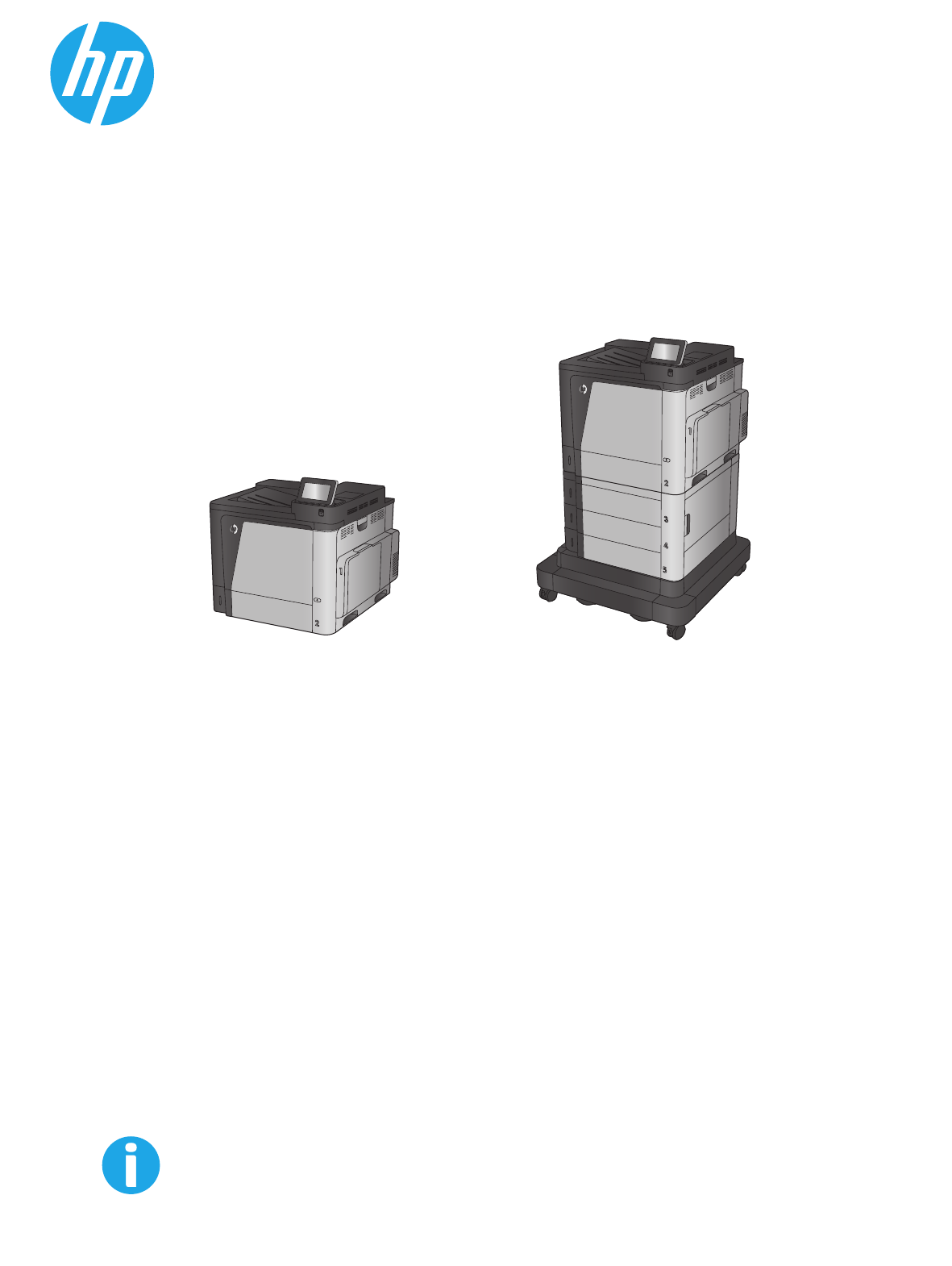
Color LaserJet Enterprise M651 Felhasználói útmutató M651n M651dn www.hp.
HP Color LaserJet Enterprise M651 Felhasználói útmutató
Szerzői jog és licenc © Copyright 2015 HP Development Company, L.P. Előzetes írásbeli engedély nélküli reprodukálása, adaptálása vagy fordítása tilos, kivéve ahol ezt a szerzői jogi rendelkezések megengedik. A jelen kézikönyvben megadott információk előzetes bejelentés nélkül megváltozhatnak. A HP termékekre és szolgáltatásokra vonatkozó kizárólagos garanciák az adott termékhez és szolgáltatáshoz mellékelt garancianyilatkozatokban találhatók.
Tartalomjegyzék 1 A termék bemutatása .................................................................................................................................... 1 Termékek összehasonlítása .................................................................................................................................. 2 A készülék nézetei .................................................................................................................................................
A nyomtatás (Mac OS X) .................................................................................................................... 38 Automatikus kétoldalas nyomtatás (Mac OS X) ............................................................................... 38 Nyomtatás mindkét oldalra kézi átfordítással (Mac OS X) .............................................................. 38 Több oldal nyomtatása egy lapra (Mac OS X) .............................................................................
Hálózatkezelés lap ......................................................................................................... 61 Egyéb hivatkozások lista ................................................................................................ 63 HP Web Jetadmin ................................................................................................................................................. 64 A készülék biztonsági funkciói ...............................................................
Nyomtatás másik szoftverből .......................................................................................................... 97 A papírtípus ellenőrzése a nyomtatási feladathoz .......................................................................... 97 A papírtípus-beállítás ellenőrzése (Windows) ............................................................... 97 A papírtípus-beállítás ellenőrzése (Mac OS X) ...............................................................
1 A termék bemutatása ● Termékek összehasonlítása ● A készülék nézetei ● Termékhardver-beállítás és szoftvertelepítés További tudnivalók: Az Egyesült Államokban tartózkodók látogassanak el ide: www.hp.com/support/colorljM651. Az Egyesült Államokon kívül tartózkodók látogassanak el a www.hp.com/support weboldalra. Válassza ki a megfelelő országot/térséget. Kattintson a Hibaelhárítás elemre. Adja meg a készülék nevét, majd kattintson a Keresés elemre.
Termékek összehasonlítása Típus neve M651n M651dn M651xh Modellszám CZ255A CZ256A CZ257A 500 lapos papíradagoló tárolószekrénnyel Opcionális Opcionális 2 500 lapos nagy kapacitású adagoló Opcionális Opcionális 1x500 lapos adagoló Opcionális Opcionális Levelezőlap média-tálcabetét kis méretű papír nyomtatásához Opcionális Opcionális Opcionális Opcionális Opcionális Opcionális Papírkezelés 1. tálca (100 lapos kapacitás) 2.
Típus neve M651n M651dn M651xh Modellszám CZ255A CZ256A CZ257A Mobilnyomtatási megoldások ● HP ePrint e-mailen keresztül A mobilnyomtatási megoldásokról a következő weboldalon talál részletesebb tájékoztatást: ● HP ePrint szoftver1 ● HP ePrint alkalmazás www.hp.com/go/mobileprinting ● ePrint Enterprise alkalmazás www.hpconnected.com ● HP ePrint Home & Biz www.hp.com/go/ LaserJetMobilePrinting (csak angolul) ● HP Cloud Print ● AirPrint www.hp.
Típus neve M651n M651dn M651xh Modellszám CZ255A CZ256A CZ257A Windows 2003 Server SP2 vagy újabb, 32 bites és 64 bites MEGJEGYZÉS: A 64 bites verziót a szoftvertelepítő nem támogatja, de a nyomtató-illesztőprogram igen. MEGJEGYZÉS: A Microsoft 2010 júliusában visszavonta a Windows Server 2003 rendszer általános támogatását. A HP továbbra is igyekszik megadni a legjobb támogatást a megszüntetett Windows Server 2003 operációs rendszerhez.
A készülék elölnézete 1 2 3 4 10 11 12 5 6 7 9 8 M651xh 1 Kimeneti tálca 2 Kezelőpanel színes érintőképernyős kijelzővel (felfelé dönthető az egyszerűbb megtekintésért) 3 Könnyen elérhető USB-port (számítógép nélküli nyomtatáshoz) MEGJEGYZÉS: HUWW M651n M651dn A rendszergazdának használat előtt be kell kapcsolnia a portot.
A készülék hátulnézete 3 1 2 6 1 Formázó (itt találhatók az inferfészportok) 2 Tápcsatlakozó 3 Modell típusszám- és sorszámcímkéje 1.
FIH Illesztőportok 1 2 3 4 5 1 Idegen illesztőfelület (más gyártótól származó eszközök csatlakoztatásához) 2 Nagy sebességű USB 2.0 nyomtatási port MEGJEGYZÉS: A könnyen elérhető USB nyomtatáshoz használja a kezelőpanel melletti USB-portot.
4 5 6 7 8 9 3 2 1 10 11 8 1 Kezdőlap gomb és jelzőfény Érintse meg a készülék Kezdőlap képernyőjére történő visszalépéshez. 2 Készülékállapot Az állapotsor információt szolgáltat az általános készülékállapotról. 3 HP logó vagy Kezdőlap gomb A Kezdőlap kivételével bármelyik képernyőn a HP embléma Kezdőlap 4 Leállítás gomb A Leállítás gomb megérintésével szüneteltetheti az aktuális feladatot. Megnyílik a Feladat állapota képernyő, ahol a feladatot törölheti vagy folytathatja.
HUWW 10 Görgetősáv Az elérhető funkciók teljes listájának megtekintéséhez érintse meg a fel és le nyilat a görgetősávon.
Termékhardver-beállítás és szoftvertelepítés Üzembe helyezési alaputasítások: lásd a készülékhez mellékelt Hardware telepítési útmutatót. Látogasson el a HP támogatás weboldalára további információkért. Az Egyesült Államokban tartózkodók látogassanak el ide: www.hp.com/support/colorljM651, ahol a HP teljes körű segítséget nyújt készülékéhez. Az Egyesült Államokon kívüliek kövessék az alábbi lépéseket: 1. Látogasson el a www.hp.com/support címre. 2. Válassza ki a megfelelő országot/térséget. 3.
2 Papírtálcák ● Töltse fel az 1. tálcát ● 2. tálca és 500 lapos tálcák feltöltése ● Az 1 500 lapos, nagy kapacitású adagolótálca feltöltése További tudnivalók: Az Egyesült Államokban tartózkodók látogassanak el ide: www.hp.com/support/colorljM651. Az Egyesült Államokon kívül tartózkodók látogassanak el a www.hp.com/support weboldalra. Válassza ki a megfelelő országot/térséget. Kattintson a Hibaelhárítás elemre. Adja meg a készülék nevét, majd kattintson a Keresés elemre.
Töltse fel az 1. tálcát VIGYÁZAT! Az elakadások megelőzése érdekében nyomtatás közben soha ne tegyen papírt az 1. tálcába, és ne is vegyen ki belőle. 12 1. Nyissa ki az 1. tálcát. 2. Húzza ki a papírt tartó tálcahosszabbítót. 2.
3. Töltsön papírt a tálcába. A papír tájolásának módjával kapcsolatos további tudnivalókat lásd: 2-1. táblázat: 1. tálca papírtájolása, 15. oldal. HUWW Töltse fel az 1.
14 4. Ellenőrizze, hogy a papírköteg a vezetőkön lévő szintjelző vonal alá kerüljön. 5. Az oldalsó vezetőket úgy állítsa be, hogy azok finoman érintsék a papírköteget, de ne hajlítsák meg azt. 2.
2-1. táblázat: 1.
2-1. táblázat: 1. tálca papírtájolása (folytatás) Papírtípus Kép tájolása Duplex mód Papír betöltése Előlyukasztott Álló vagy fekvő Egy- vagy kétoldalas nyomtatás Lyukak a készülék hátoldala felé Borítékok Fekvő Egyoldalas nyomtatás Nyomtatási oldallal lefelé A boríték rövid éle kerül először a készülékbe Álló A boríték hosszú éle lép be először a készülékbe 16 2.
2. tálca és 500 lapos tálcák feltöltése MEGJEGYZÉS: A papírfeltöltési eljárás ugyanaz az 500 lapos tálcák esetében, mint a 2. tálcánál. Az ábrán csak a 2. tálca szerepel. 1. Nyissa ki a tálcát. MEGJEGYZÉS: Ne nyissa ki a tálcát, amikor az használatban van. 2. Állítsa be a papírhosszúság- és papírszélességbeállítót a beállítóreteszek összenyomásával és a beállítóknak a használt papír méretének megfelelő helyre húzásával. HUWW 2.
3. Töltsön papírt a tálcába. A papír ellenőrzésével győződjön meg arról, hogy a vezetők finoman érintik a köteget, de nem hajlítják meg. A papír tájolásának módjával kapcsolatos további tudnivalókat lásd: 2-2. táblázat: A 2. tálca és az 500 lapos tálcák papírtájolása, 19. oldal. MEGJEGYZÉS: Az elakadások megelőzése érdekében ne töltse túl a tálcát. Győződjön meg arról, hogy a köteg teteje nem éri el a tálca telítettségét jelző vonalat.
2-2. táblázat: A 2. tálca és az 500 lapos tálcák papírtájolása Papírtípus Kép tájolása Duplex mód Papír betöltése Előnyomott vagy fejléces Álló Egyoldalas nyomtatás Nyomtatási oldallal felfelé Felső éllel a tálca bal oldala felé Fekvő Automatikus kétoldalas nyomtatás Nyomtatási oldallal lefelé Egyoldalas nyomtatás Nyomtatási oldallal felfelé Felső éllel a tálca bal oldala felé Felső éllel a tálca hátulja felé HUWW 2.
2-2. táblázat: A 2. tálca és az 500 lapos tálcák papírtájolása (folytatás) Papírtípus Előlyukasztott 20 2.
Az 1 500 lapos, nagy kapacitású adagolótálca feltöltése 1. Nyissa ki a tálcát. MEGJEGYZÉS: Ne nyissa ki a tálcát, amikor az használatban van. 2. Állítsa a papírszélesség-beállítót a használatban lévő papírnak megfelelő helyzetbe. LGL LTR 3. A4 Forgassa a papírtámasztó kart a használatban lévő papírnak megfelelő helyzetbe.
4. Töltsön papírt a tálcába. A papír ellenőrzésével győződjön meg arról, hogy a vezetők finoman érintik a köteget, de nem hajlítják meg. MEGJEGYZÉS: Az elakadások megelőzése érdekében ne töltse túl a tálcát. Győződjön meg arról, hogy a köteg teteje nem éri el a tálca telítettségét jelző vonalat. MEGJEGYZÉS: Ha a tálca nem megfelelően van feltöltve, nyomtatás közben hibaüzenet jelenhet meg, vagy előfordulhat, hogy elakad a papír. 22 5. Zárja be a tálcát. 6.
3 Alkatrészek, kellékek és tartozékok ● Alkatrészek, tartozékok és kellékek rendelése ● A festékkazetták cseréje ● A festékgyűjtő-egység cseréje További tudnivalók: Az Egyesült Államokban tartózkodók látogassanak el ide: www.hp.com/support/colorljM651. Az Egyesült Államokon kívül tartózkodók látogassanak el a www.hp.com/support weboldalra. Válassza ki a megfelelő országot/térséget. Kattintson a Hibaelhárítás elemre. Adja meg a készülék nevét, majd kattintson a Keresés elemre.
Alkatrészek, tartozékok és kellékek rendelése Megrendelés Kellékek és papírok rendelése www.hp.com/go/suresupply Eredeti HP alkatrészek vagy tartozékok rendelése www.hp.com/buy/parts Rendelés szervizen vagy ügyfélszolgálaton keresztül Forduljon a hivatalos HP-szervizhez vagy ügyfélszolgálathoz. Rendelés a HP beágyazott webkiszolgáló (EWS) használatával A hozzáféréshez írja be a készülék IP-címét vagy a gazdagép nevét a számítógépen egy támogatott webböngésző címsorába (URL-mezőjébe).
Tartozékok Tétel Leírás Cikkszám 500 lapos papírtálca Adagolótálca tartozék CZ261 500 lapos papíradagoló és tárolószekrény Adagolótálca és tárolószekrény tartozék CZ262 2x500 lapos, 1 500 lapos nagy kapacitású behúzó adagoló és állvány 2 500 lapos adagoló tartozék CZ263 HP LaserJet Levelezőlap média-tálcabetét Tálcabetét kis méretű papír nyomtatásához CC497A HP Jetdirect 2800w NFC és vezeték nélküli közvetlen tartozék Vezeték nélküli közvetlen tartozék „touch” nyomtatáshoz, mobil készülékről
A festékkazetták cseréje A készülék négy színnel dolgozik. Az egyes színekhez külön festékkazettát használ: sárga (Y), cián (C), bíbor (M) és fekete (K). A festékkazetták az elülső ajtó belsejében vannak. A készülék jelzi, ha egy festékkazettában kevés a festék. A festékkazetták tényleges hátralévő élettartama sok tényezőtől függ. A festékkazettát nem kell azonnal kicserélni. Célszerű lehet kéznél tartani egy csere festékkazettát arra az esetre, ha a nyomtatási minőség már nem elfogadható.
1. Nyissa ki az elülső ajtót. Y M Y C M K C K 2. Fogja meg a használt festékkazetta fogantyúját és kifelé húzva távolítsa el a kazettát. Y M Y C M K C K K 3. Vegye ki az új festékkazettát a védőtasakból.
4. Fogja meg a festékkazetta két oldalát, és rázza meg a kazettát 5-6 alkalommal. K 5. Távolítsa el a védőborítást az új festékkazettáról. K 28 3.
6. Igazítsa a festékkazettát a nyíláshoz, és csúsztassa be a készülékbe. Y M Y C M K C K K 7. Zárja be az elülső ajtót.
A festékgyűjtő-egység cseréje Cserélje ki a festékgyűjtő egységet, amikor a kezelőpanelen megjelenik az erre vonatkozó üzenet. MEGJEGYZÉS: A festékgyűjtő-egységet egyszeri használatra tervezték. Ne kísérelje meg a festékgyűjtőegység kiürítését és ismételt felhasználását. Ellenkező esetben a festék kiborulhat a készülék belsejében, ami a nyomtatási minőség romlását eredményezheti. Használat után küldje vissza a festékgyűjtő-egységet a HP Planet Partners programja részére az újrahasznosítás céljából.
3. Helyezze a mellékelt sapkát az egység tetején látható nyílás fölé. 4. Csomagolja ki az új festékgyűjtő egységet.
5. Először az új egység alsó részét helyezze a készülékbe, majd nyomja be az egység tetejét is, amíg a helyére nem pattan. Y M Y C M K C K 6. Zárja be az elülső ajtót. MEGJEGYZÉS: Ha a festékgyűjtő egység nem megfelelően van behelyezve, az elülső ajtót nem lehet rendesen bezárni. Y M Y A régi festékgyűjtő egység újrahasznosításához kövesse az új festékgyűjtő egységhez mellékelt utasításokat. C M K C K 32 3.
4 Nyomtatás ● Nyomtatási feladatok (Windows) ● Nyomtatási feladatok (Mac OS X) ● A nyomtatási feladatok tárolása a készüléken későbbi nyomtatáshoz ● Mobil nyomtatás ● Nyomtatás USB-portról További tudnivalók: Az Egyesült Államokban tartózkodók látogassanak el ide: www.hp.com/support/colorljM651. Az Egyesült Államokon kívül tartózkodók látogassanak el a www.hp.com/support weboldalra. Válassza ki a megfelelő országot/térséget. Kattintson a Hibaelhárítás elemre.
Nyomtatási feladatok (Windows) Nyomtatás (Windows) A következő eljárás ismerteti a Windows rendszeren történő alapvető nyomtatási folyamatot. 1. A szoftveralkalmazásban válassza a Nyomtatás lehetőséget. 2. Válassza ki a készüléket a nyomtatók listájáról. A beállítások módosításához kattintson a Tulajdonságok vagy Beállítások gombra, vagy érintse meg azokat a nyomtató-illesztőprogram megnyitásához. MEGJEGYZÉS: A gomb neve a különböző szoftveres programokban eltérő lehet. 34 3.
Automatikus nyomtatás mindkét oldalra (Windows) Ez az eljárás automatikus duplex egységet tartalmazó készülékekhez használatos. Ha a készülékben nincs automatikus duplex egység, vagy ha a duplex által nem támogatott papírt kíván használni, manuálisan lehet mindkét oldalra nyomtatni. 1. A szoftveralkalmazásban válassza a Nyomtatás lehetőséget. 2.
Több oldal nyomtatása egy lapra (Windows) 1. A szoftveralkalmazásban válassza a Nyomtatás lehetőséget. 2. A nyomtatók listájáról válassza ki a készüléket, majd kattintson a Tulajdonságok vagy Beállítások gombra, vagy érintse meg azokat a nyomtató-illesztőprogram megnyitásához. MEGJEGYZÉS: A gomb neve a különböző szoftveres programokban eltérő lehet. 3. Kattintson Kivitelezés fülre vagy érintse meg azt. 4. Válassza ki az Oldalak laponként legördülő menüből az egy lapra nyomtatni kívánt oldalak számát.
HUWW ● Nyomtatási parancsikonok vagy előzetes beállítások létrehozása és használata ● Papírméret kiválasztása vagy egyedi papírméret használata ● Oldal tájolásának kiválasztása ● Füzet készítése ● Dokumentum méretének beállítása adott papírmérethez ● A dokumentum első, illetve utolsó oldalának nyomtatása különböző papírra ● Vízjelek nyomtatása a dokumentumra Nyomtatási feladatok (Windows) 37
Nyomtatási feladatok (Mac OS X) A nyomtatás (Mac OS X) A következő eljárás ismerteti a Mac OS X rendszeren történő alapvető nyomtatási folyamatot. 1. Válassza a Fájl menü Nyomtatás parancsát. 2. A Nyomtató menüben válassza ki a terméket. 3. Nyissa meg a menük legördülő listáját, vagy kattintson a Részletek megjelenítése elemre, és válasszon a többi menü közül a nyomtatási beállítások elvégzéséhez. 4. Kattintson a Nyomtatás gombra.
Több oldal nyomtatása egy lapra (Mac OS X) 1. Válassza a Fájl menü Nyomtatás parancsát. 2. A Nyomtató menüben válassza ki a terméket. 3. Nyissa meg a menük legördülő listáját vagy kattintson a Részletek megjelenítése elemre, majd az Elrendezés menüre. 4. Adja meg az Oldalak száma laponként legördülő menüben, hogy hány oldalt szeretne nyomtatni az egyes lapokra. 5. Az Elrendezés iránya részben adja meg az oldalak sorrendjét és elrendezési módját a lapon. 6.
A nyomtatási feladatok tárolása a készüléken későbbi nyomtatáshoz ● Tárolt feladat létrehozása (Windows) ● Tárolt feladat létrehozása (Mac OS X) ● Tárolt feladat kinyomtatása ● Tárolt feladat törlése Tárolt feladat létrehozása (Windows) Lehetőség van feladatok tárolására a terméken, hogy azokat később bármikor kinyomtathassa. MEGJEGYZÉS: Az Ön nyomtató-illesztőprogramjának megjelenése eltérhet az itt bemutatottól, de a lépések megegyeznek. 40 1.
4. 5. Válassza a Feladattárolási mód lehetőséget. ● Próbanyomat és megtartás: Nyomtasson ki egy példányt a termékből, olvassa át, majd nyomtasson további példányokat. ● Személyes feladat: A készülék addig nem nyomtatja ki a feladatot, amíg le nem kéri a kezelőpanelen. Ebben a feladattárolási módban választhat a A feladat magánjellegűvé/biztonságossá tétele beállításai közül. Ha PIN-kódot rendel a feladathoz, azt meg kell adnia a kezelőpanelen.
3. Alapértelmezés szerint a nyomtató-illesztőprogram a Példányok és oldalak menüt jeleníti meg. Nyissa meg a menük legördülő listáját, majd kattintson a Feladattárolás menüre. 4. A Mód legördülő listájában válassza ki a tárolt feladat típusát. 5. ● Próbanyomat és megtartás: Nyomtasson ki egy példányt a termékből, olvassa át, majd nyomtasson további példányokat. ● Személyes feladat: A készülék addig nem nyomtatja ki a feladatot, amíg le nem kéri a kezelőpanelen.
HUWW 1. A készülék kezelőpaneljének kezdőképernyőjén görgessen a Megnyitás a készülék memóriájából gombig, majd érintse meg. 2. Adja meg a feladatot tároló mappa nevét. 3. Válassza ki a feladat nevét, majd érintse meg a Törlés gombot. 4. Ha a feladat magánjellegű vagy titkos, írja be a PIN-kódot vagy a jelszót, majd érintse meg a Törlés gombot.
Mobil nyomtatás A HP több mobil és ePrint megoldásokat ajánl laptop, táblaszámítógép, okostelefon, illetve más mobil eszközökről HP nyomtatóra történő vezeték nélküli nyomtatás engedélyezésére. A legjobb megoldás kiválasztásához látogasson el ide: www.hp.com/go/LaserJetMobilePrinting (csak angol nyelven).
1. A készülék kezelőpaneljének kezdőképernyőjén görgessen az Adminisztráció menühöz, majd érintse meg. 2. Nyissa meg a következő menüket: ● A hálózat beállításai ● Vezeték nélküli menü ● Vezeték nélküli közvetlen kapcsolat ● SSID 3. Érintse meg az SSID név területet. 4. A név megváltoztatásához használja a billentyűzetet. 5. Érintse meg az OK elemet.
HP ePrint szoftver A HP ePrint szoftverrel egyszerű a nyomtatás Windows vagy Mac rendszerű asztali számítógépről vagy laptopról bármilyen HP ePrint-kompatibilis készülékre. Ezzel a szoftverrel könnyedén megtalálhatja a HP Connected fiókhoz társított HP ePrint-kompatibilis készülékeket. A HP célnyomtató lehet az irodában vagy a világ egy távoli pontján.
Nyomtatás USB-portról Ez a készülék támogatja a helyszíni, USB-portról történő nyomtatást, így gyorsan nyomtathat ki fájlokat anélkül, hogy számítógépről kellene elküldenie őket. A készülék elülső portjához szabványos USB flash meghajtók csatlakoztathatók. A következő fájltípusokat nyomtathatja ki: ● .pdf ● .prn ● .pcl ● .ps ● .cht USB-port engedélyezése nyomtatásra A funkció használata előtt engedélyeznie kell az USB-portot.
48 4.
5 A készülék kezelése ● IP hálózati beállítások konfigurálása ● HP Utility (nyomtató segédprogram) Mac OS X operációs rendszerhez ● HP beépített webszerver ● HP Web Jetadmin ● A készülék biztonsági funkciói ● Takarékossági beállítások ● Szoftver- és firmware-frissítések További tudnivalók: Az Egyesült Államokban tartózkodók látogassanak el ide: www.hp.com/support/colorljM651. Az Egyesült Államokon kívül tartózkodók látogassanak el a www.hp.com/support weboldalra.
IP hálózati beállítások konfigurálása ● Nyomtatómegosztásra vonatkozó nyilatkozat ● Hálózati beállítások megtekintése és módosítása ● A termék átnevezése a hálózaton ● IPv4 TCP/IP-paraméterek kézi beállítása a kezelőpanelen ● IPv6 TCP/IP-paraméterek kézi beállítása a kezelőpanelen Nyomtatómegosztásra vonatkozó nyilatkozat A HP nem támogatja az egyenrangú hálózati működést, mivel ezt a szolgáltatást a Microsoft operációs rendszerek biztosítják, nem pedig a HP nyomtató-illesztőprogramok.
MEGJEGYZÉS: A lap többi mezőjének kitöltése opcionális. 4. A módosítások mentéséhez kattintson az Alkalmaz gombra. IPv4 TCP/IP-paraméterek kézi beállítása a kezelőpanelen A kezelőpanel Adminisztráció menüi segítségével manuálisan állíthatja be az IPv4-címet, az alhálózati maszkot és az alapértelmezett átjárót. 1. A készülék kezelőpaneljének kezdőképernyőjén görgessen az Adminisztráció gombig, majd érintse meg. 2.
52 3. A cím beállításához érintse meg a Cím gombot, majd érintse meg a mezőt a billentyűzet megnyitásához. 4. Írja be a címet a billentyűzet segítségével, majd érintse meg az OK gombot. 5. Érintse meg a Mentés gombot. 5.
HP Utility (nyomtató segédprogram) Mac OS X operációs rendszerhez A Mac OS X rendszerhez biztosított HP Utility segítségével a számítógépén ellenőrizheti a készülék állapotát, vagy megtekintheti és módosíthatja a készülék beállításait. A HP Utility akkor használható, ha a készülék USB-kábellel csatlakozik vagy TCP/IP alapú hálózathoz van csatlakoztatva.
Menü Tétel Leírás Készülékinformációk A jelenleg kiválasztott termék információit jeleníti meg. Fájlfeltöltés Fájlok áttöltése a számítógépről a készülékre. Fontok feltöltése Fontfájlok áttöltése a számítógépről a készülékre. HP Connected Hozzáférés a HP Connected webhelyhez. Firmver frissítése Firmware-frissítési fájl letöltése a készülékre.
HP beépített webszerver ● A HP beépített webszerver (EWS) elérése ● A HP beépített webszerver funkciói A HP beépített webszerver segítségével a készülék kezelőpanelje helyett a számítógépről is vezérelheti a nyomtatási funkciókat. ● A készülék állapotinformációinak megtekintése. ● A fogyóeszközök hátralevő élettartamának meghatározása és új fogyóeszközök rendelése.
● Nyomtatás lap vagy Másolás/nyomtatás lap ● Beolvasás/digitális küldés lap (csak MFP típusok esetében) ● Fax lap (csak MFP típusok esetében) ● Hibaelhárítás lap ● Biztonság lap ● HP webszolgáltatások lap ● Hálózatkezelés lap ● Egyéb hivatkozások lista Információ lap 5-1. táblázat: HP beépített webszerver Információ lap Menü Leírás Készülékállapot Megjeleníti a készülék állapotát és a HP kellékek hátralévő becsült élettartalmát.
5-2. táblázat: HP beépített webszerver Általános lap (folytatás) Menü Leírás Gyorsbeállítások meghatározása A készülék kezelőpaneljének kezdőképernyőjén, a Gyorsbeállítások területen látható feladatok beállítása. Riasztások E-mail riasztások beállítása a készülékkel és a kellékekkel kapcsolatos eseményekre vonatkozóan. Kezelőpanel Adminisztráció menüje Az Adminisztráció menü szerkezetét mutatja a kezelőpanelen.
5-3. táblázat: HP beépített webszerver Másolás/nyomtatás lap (folytatás) Menü Leírás Tárolt feladatok kezelése Engedélyezi vagy letiltja a feladatok készülékmemóriában történő tárolását. Beállítja a feladattárolási lehetőségeket. Papírtípus beállítása Hatálytalanítja a gyári alapértelmezett mód beállításait, ha a nyomtatási minőséggel kapcsolatos problémák merülnek fel egy bizonyos papírtípus használatakor. Színes letiltása A színes nyomtatás és másolás engedélyezése vagy letiltása.
5-4.
5-5. táblázat: HP beépített webszerver Fax lap (folytatás) Menü Leírás Faxarchívum és faxátirányítás A faxok archiválásának és továbbításának engedélyezése és letiltása, illetve ezek alapvető beállításainak megadása: Faxeseménynapló ● A Faxok archiválása szolgáltatás minden bejövő és kimenő faxot egy e-mail címre továbbít. ● A faxok továbbítása szolgáltatás egy másik faxeszközre továbbítja a bejövő faxokat. A készülékről elküldött vagy az azon fogadott faxok listája. Hibaelhárítás lap 5-6.
5-7. táblázat: HP beépített webszerver Biztonság lap (folytatás) Menü Leírás Tanúsítványok kezelése Biztonsági tanúsítványok telepítése és kezelése a készülék és a hálózat eléréséhez. Webszolgáltatás biztonsága A készülék-erőforrásokhoz való hozzáférés engedélyezése más tartományok weboldalai számára. Ha egy oldalt sem ad hozzá a listához, az összes oldal megbízható lesz. Önteszt Annak ellenőrzése, hogy a biztonsági funkciók a várt rendszerparamétereknek megfelelően futnak-e.
5-9. táblázat: HP beépített webszerver Hálózatkezelés lap (folytatás) Menü Leírás Settings (Beállítások) A jelenlegi biztonsági beállítások megtekintése és visszaállítása a gyári alapértelmezett értékekre. Biztonsági beállítások konfigurálása a biztonsági konfigurációs varázsló használatával. MEGJEGYZÉS: Ne használja a biztonsági konfigurációs varázslót a hálózatkezelési alkalmazásokat használó biztonsági beállítások, pl. HP Web Jetadmin konfigurálásához. Engedélyezés Felügyeleti protokollok 802.
Egyéb hivatkozások lista MEGJEGYZÉS: Az Egyéb hivatkozások listán megjelenő hivatkozások konfigurálása az Egyéb hivatkozások szerkesztése menü használatával az Általános lapon. Az alapértelmezett hivatkozások a következők: 5-10. táblázat: HP beépített webszerver Egyéb hivatkozások lista HUWW Menü Leírás Terméktámogatás A készülék támogatási oldalának elérése, ahol számos témakörrel kapcsolatban kereshet információkat.
HP Web Jetadmin A díjnyertes, iparágvezető HP Web Jetadmin eszköz a hálózati HP-eszközök – például nyomtatók, többfunkciós készülékek és digitális kézbesítők – széles körének hatékony kezelésére szolgál.
A készülék biztonsági funkciói ● Biztonsági nyilatkozatok ● IP Security (IP-biztonság) ● Bejelentkezés a készüléken ● Rendszerjelszó beállítása ● Titkosítás támogatása: HP nagy teljesítményű biztonságos merevlemezek ● A formázó zárolása Biztonsági nyilatkozatok A készülék támogatja azokat a biztonsági szabványokat és ajánlott protokollokat, amelyek segítenek biztonságának megőrzésében, a hálózaton található kritikus információk védelmében, valamint a készülék felügyelete és karbantartása módjána
b. Nyisson meg egy böngészőt, és írja be a címsorába az IP-címet vagy az állomásnevet pontosan úgy, ahogyan a készülék kezelőpaneljén látható. Nyomja le a számítógép billentyűzetének Enter billentyűjét. Megjelenik a HP beépített webszerver. 2. Kattintson a Biztonság fülre. 3. Nyissa meg az Általános biztonság menüt. 4. A Felhasználónév mezőbe írja be a jelszóhoz tartozó felhasználónevet. 5. Írja be a jelszót az Új jelszó szövegmezőbe, majd írja be ismét a Jelszó megerősítése szövegmezőbe.
Takarékossági beállítások ● Sebesség és energiafelhasználás optimalizálása ● Alvó üzemmód beállítása ● Az Alvó üzemmód ütemezésének beállítása Sebesség és energiafelhasználás optimalizálása A sebesség optimalizálása és a feladatok első oldalának gyorsabb kinyomtatása érdekében a termék a feladatok nyomtatása között megőrzi a hőmérsékletét. Energiát takaríthat meg, ha úgy állítja be a készüléket, hogy lehűljön két feladat között.
3. ● Általános beállítások ● Dátum-/időbeállítások Nyissa meg a Dátum- és időformátum menüt, és adja meg a következő beállításokat: ● Dátumformátum ● Időformátum 4. Érintse meg a Mentés gombot. 5. Nyissa meg a Dátum/Idő menüt, és adja meg a következő beállításokat: ● Dátum/Idő ● Időzóna Ha olyan területen tartózkodik, ahol nyári időszámítást használnak, jelölje be az Átállítás nyári időszámításra jelölőnégyzetet. 6. Érintse meg a Mentés gombot. 7.
Szoftver- és firmware-frissítések A HP rendszeresen frissíti a készülék firmware-ében elérhető funkciókat. A legújabb funkciók kihasználásához frissítse a készülék firmware-ét. A legújabb firmware frissítés letölthető az Internetről: Az Egyesült Államokban tartózkodók látogassanak el ide: www.hp.com/support/colorljM651. Kattintson az Illesztőprogramok és szoftver elemre. Az Egyesült Államokon kívüliek kövessék az alábbi lépéseket: HUWW 1. Látogasson el a www.hp.com/support címre. 2.
70 5.
6 Általános problémák megoldása ● Ügyfélszolgálat ● A kezelőpanel súgója ● A gyári alapértelmezések visszaállítása ● A készülék kezelőpaneljén megjelenik a „Kazetta alacsony szinten” vagy a „Kazetta nagyon alacsony szinten” üzenet ● A készülék nem húz be papírt a papírtálcáról, vagy hibás a betöltés. ● A papírelakadás megszüntetése ● A nyomtatási minőség javítása ● Vezetékes hálózati problémák megoldása További tudnivalók: Az Egyesült Államokban tartózkodók látogassanak el ide: www.hp.
Ügyfélszolgálat Telefonos ügyfélszolgálat az Ön országában/térségében Legyenek kéznél a következő adatok: terméknév, sorozatszám, a vásárlás dátuma és a probléma leírása. 24 órás internetes támogatás igénybevétele Segédprogramok, illesztőprogramok és elektronikus információk letöltése 72 Az országra/térségre vonatkozó telefonszámok a termék dobozában mellékelt szórólapon, illetve a következő webhelyen találhatók: www.hp.com/support/. ● Az Egyesült Államokban a következő oldalra látogasson el: www.hp.
A kezelőpanel súgója A készülékhez beépített súgórendszer tartozik, amely az egyes képernyők használatát ismerteti. A súgó megnyitásához érintse meg a képernyő jobb felső sarkában lévő Súgó gombot. Egyes képernyők esetében a Súgó gomb egy globális menüt nyit meg, amelyben rákereshet adott témakörökre. A menüben található gombok megérintésével tallózhat a menüszerkezetben. Bizonyos súgóképernyők animációkat tartalmaznak, amelyek bemutatják a folyamatok menetét, például az elakadások megszüntetésének módját.
A gyári alapértelmezések visszaállítása 1. A készülék kezelőpaneljének kezdőképernyőjén görgessen az Adminisztráció gombig, majd érintse meg. 2. Nyissa meg a következő menüket: 3. ● Általános beállítások ● Gyári beállítások visszaállítása Megjelenik egy megerősítést kérő üzenet, amely arra hívja fel a figyelmet, hogy a visszaállítási művelet végrehajtása adatvesztéshez vezethet. A művelet végrehajtásához érintse meg a Visszaállítás gombot.
A készülék kezelőpaneljén megjelenik a „Kazetta alacsony szinten” vagy a „Kazetta nagyon alacsony szinten” üzenet Kazetta alacsony szinten: A készülék jelzi, ha egy tonerkazettában kevés a festék. A tonerkazetta tényleges hátralévő élettartama eltérő lehet. Gondoskodjon arról, hogy legyen kéznél csere tonerkazetta, ha a nyomtatási minőség már nem elfogadható. A tonerkazettát nem kell most kicserélni.
Rendeljen kellékeket 76 Kellékek és papírok rendelése www.hp.com/go/suresupply Rendelés szervizen vagy ügyfélszolgálaton keresztül Forduljon a hivatalos HP-szervizhez vagy ügyfélszolgálathoz. Rendelés a HP beépített webkiszolgáló (EWS) használatával A hozzáféréshez írja be a készülék IP-címét vagy a gazdagép nevét a számítógépen egy támogatott webböngésző címsorába (URL-mezőjébe).
A készülék nem húz be papírt a papírtálcáról, vagy hibás a betöltés. ● A készülék nem húz be papírt ● A készülék egyszerre több lapot húz be ● A lapadagoló beragad, ferdén húzza be a lapot, vagy egyszerre több lapot is behúz. A készülék nem húz be papírt Ha a készülék nem húz be papírt a tálcáról, próbálkozzon az alábbi lehetőségekkel. 1. Nyissa ki a készüléket, és távolítsa el az esetlegesen elakadt papírlapokat. 2. Töltsön be a tálcára a feladatnak megfelelő méretű papírt. 3.
78 ● Előfordulhat, hogy az eredeti dokumentumon gemkapocs vagy öntapadós cédula található, amelyet el kell távolítani. ● Ellenőrizze, hogy az összes henger a helyén van-e, valamint hogy a hengerek ajtaja és a lapadagoló fedele zárva van-e. ● Győződjön meg arról, hogy be van-e csukva a lapadagoló fedele. ● Előfordulhat, hogy a lapok nem megfelelően lettek behelyezve. Állítsa egyenesen a lapokat, majd állítsa be úgy a papírvezetőket, hogy a lapok középre kerüljenek.
A papírelakadás megszüntetése Elakadási helyek 1 4 6 2 3 5 4 M651n M651dn M651xh 1 Kimeneti tálca Lásd: Elakadások megszüntetése a kimeneti tálcában 96. oldal. 2 Jobb oldali ajtó és beégetőmű területe Lásd: A jobb oldali ajtónál vagy a beégetőmű környékén kialakult elakadás megszüntetése 93. oldal. 3 1. tálca Lásd: Elakadások elhárítása a 1. tálcánál 80. oldal. 4 2. tálca és 500 lapos tálcák Lásd: Elakadások megszüntetése a 2. tálcában és az 500 lapos tálcákban 82. oldal.
3. Ne használjon olyan papírt, amelyre már nyomtattak vagy másoltak. 4. Ellenőrizze, hogy a tálca nincs-e túltöltve. Ha a tálca túl van töltve, vegye ki a teljes papírköteget, igazítsa meg, majd helyezzen vissza a köteg egy részét a tálcára. 5. Győződjön meg róla, hogy a tálca papírvezetői a papírméretnek megfelelően vannak beállítva. Állítsa a papírvezetőket úgy, hogy azok érintsék a papírköteget, de ne hajlítsák meg. 6. Győződjön meg róla, hogy a tálca megfelelően be van helyezve a készülékbe. 7.
2. Ha nem lehet eltávolítani a papírt, vagy ha nem látható elakadt papír az 1. tálcán, zárja be az 1. tálcát és nyissa ki a jobb oldali ajtót. 3. Óvatosan húzza ki a papírt a behúzási területről. 4. Csukja be a jobb oldali ajtót.
Elakadások megszüntetése a 2. tálcában és az 500 lapos tálcákban A következő eljárással megnézhet minden olyan, a 2. tálcával és az 500 lapos tálcákkal kapcsolatos helyet, ahol elakadás fordulhat elő. Elakadás esetén a kezelőpanelen egy animáció látható, amely segít az elakadás elhárításában. 82 1. A tálcát húzva és enyhén felfelé emelve teljesen húzza ki a termékből. 2. Távolítson el minden elakadt vagy sérült papírlapot. 6.
3. Távolítsa el a tálca belsejében az adagológörgők között esetleg elakadt papírt. 4. Helyezze be újra, majd csukja be a tálcát. 5. Nyissa ki a jobb alsó ajtót.
84 6. Óvatosan húzza ki az ott esetleg elakadt papírt. 7. Zárja be a jobb alsó ajtót. 8. Nyissa ki a jobb oldali ajtót. 6.
9. Óvatosan húzza ki az ott esetleg elakadt papírt. 10. Ha látható a papír, ahogy belép a beégetőmű alján, a papírt óvatosan lefelé húzva távolítsa el. VIGYÁZAT! Ne érintse meg a továbbítóhenger görgőit. A szennyezőanyagok befolyásolhatják a nyomtatás minőségét. 11. Ha a papír a kimeneti tálca bemeneténél akadt el, vegye ki a beégetőművet, és óvatosan lefelé húzva távolítsa el a papírt.
12. A papír a beégetőművön belül is elakadhat, ahol nem látható. Fogja meg a beégetőmű fogantyúit, emelje enyhén fel, és húzza egyenesen kifelé a beégetőmű kivételéhez. VIGYÁZAT! A beégetőegység a készülék használata közben felforrósodhat. Várja meg, hogy a beégetőegység lehűljön, mielőtt valamilyen műveletet végezne vele. 13. Nyissa ki az elakadáselhárításhoz használt ajtót. Ha van elakadt papír a beégetőművön belül, az eltávolításához óvatosan húzza azt felfelé.
14. Zárja vissza az elakadáselhárításhoz használt ajtót, és nyomja vissza ütközésig a beégetőművet a készülékbe. 15. Csukja be a jobb oldali ajtót. Az 1500 lapos, nagy kapacitású adagolótálcában és a jobb alsó ajtónál bekövetkező elakadások elhárítása A következő eljárással megnézhet minden olyan, az 1500 lapos nagykapacitású adagolótálcával kapcsolatos helyet, ahol elakadás fordulhat elő. Elakadás esetén a kezelőpanelen egy animáció látható, amely segít az elakadás elhárításában.
88 1. Nyissa ki az 1 500 lapos, nagy kapacitású adagolótálcát. 2. Távolítsa el és dobja ki a sérült lapokat. 3. Távolítsa el a papírt a tálcából. 6.
4. Emelje fel a tálcát, majd húzza ki, hogy kivegye. 5. Ha van elakadt papír az adagolóterületen, húzza le, és távolítsa el. 6. Tegye vissza a tálcát, majd töltsön teljes íveket a tálcába. A tálca 1 500 papírlap tárolására alkalmas. MEGJEGYZÉS: A legjobb eredmény érdekében teljes papírkötegeket töltsön be. Ne bontsa a papírkötegeket kisebb adagokra.
90 7. Csukja vissza a tálcát. 8. Nyissa ki a jobb alsó ajtót. 6.
9. Távolítsa el az elakadt papírt. 10. Zárja be a jobb alsó ajtót. MEGJEGYZÉS: Ha az elakadás megszüntetése után a készülék kezelőpaneljén üzenet jelenik meg, hogy nincs papír a tálcában, vagy a tálca túl van töltve, vegye ki a tálcát, és nézzen mögé, nem maradt-e ott elakadt papír. Elakadások megszüntetése a jobb alsó ajtóban A következő eljárással ellenőrizheti a jobb alsó ajtóban lévő papírokat. Elakadás esetén a kezelőpanelen egy animáció látható, amely segít az elakadás elhárításában.
92 1. Nyissa ki a jobb alsó ajtót. 2. Távolítsa el az elakadt papírt. 3. Zárja be a jobb alsó ajtót. 6.
A jobb oldali ajtónál vagy a beégetőmű környékén kialakult elakadás megszüntetése A következő eljárással megnézhet minden olyan helyet a jobb oldali ajtóban, ahol elakadás fordulhat elő. Elakadás esetén a kezelőpanelen egy animáció látható, amely segít az elakadás elhárításában. VIGYÁZAT! A beégetőegység a készülék használata közben felforrósodhat. Várja meg, hogy a beégetőegység lehűljön, mielőtt valamilyen műveletet végezne vele. 1. Nyissa ki a jobb oldali ajtót. 2.
3. Ha látható a papír, ahogy belép a beégetőmű alján, a papírt óvatosan lefelé húzva távolítsa el. VIGYÁZAT! Ne érintse meg a továbbítóhenger görgőit. A szennyezőanyagok befolyásolhatják a nyomtatás minőségét. 4. Ha a papír a kimeneti tálca bemeneténél akadt el, vegye ki a beégetőművet, és óvatosan lefelé húzva távolítsa el a papírt. 5. A papír a beégetőművön belül is elakadhat, ahol nem látható. Fogja meg a beégetőmű fogantyúit, emelje enyhén fel, és húzza egyenesen kifelé a beégetőmű kivételéhez.
6. Nyissa ki az elakadáselhárításhoz használt ajtót. Ha van elakadt papír a beégetőművön belül, az eltávolításához óvatosan húzza azt felfelé. Ha a papír elszakad, távolítsa el az összes papírdarabkát. VIGYÁZAT! Ha a beégetőmű teste lehűlt, a belül található görgők még akkor is forrók lehetnek. Ne érintse meg a beégetőmű görgőit, amíg azok nem hűltek le. 7. Zárja vissza az elakadáselhárításhoz használt ajtót, és nyomja vissza ütközésig a beégetőművet a készülékbe. 8. Csukja be a jobb oldali ajtót.
Elakadások megszüntetése a kimeneti tálcában A következő eljárással háríthatja el a kimeneti tálcán bekövetkező elakadásokat. Elakadás esetén a kezelőpanelen egy animáció látható, amely segít az elakadás elhárításában. 1. 96 Ha papír látható a kimeneti tálcában, húzza ki a papírt a kezdőélénél fogva. 6.
A nyomtatási minőség javítása Ha problémák mutatkoznak a készülékkel előállított nyomatok minőségében, az alább ismertetett sorrendben próbálkozzon a lehetséges megoldásokkal.
3. Alapértelmezés szerint a nyomtató-illesztőprogram a Példányok és oldalak menüt jeleníti meg. Nyissa meg a menük legördülő listáját, majd kattintson a Kivitelezés menüre. 4. Válassza ki a használni kívánt típust a Médiatípus legördülő listáról. 5. Kattintson a Nyomtatás gombra. A festékkazetta állapotának ellenőrzése Kövesse az alábbi lépéseket a festékkazetták becsült hátralévő élettartamának, illetve az esetleges más cserélhető kellékalkatrészek állapotának ellenőrzéséhez. 1.
1. A készülék kezelőpaneljének kezdőképernyőjén görgessen az Eszközkarbantartás gombig, majd érintse meg. 2. Érintse meg a Kalibrálás/tisztítás, majd a Tisztítóoldal, azután a Nyomtatás elemet az oldal kinyomtatásához. A termék kezelőpaneljén megjelenik a Tisztítás üzenet. A tisztítás néhány percet vesz igénybe. Ne kapcsolja ki a készüléket, amíg a tisztítási folyamat be nem fejeződik. A folyamat végén dobja el a kinyomtatott lapot.
● Ha a készülék a huzatos helyen van, például nyitott ajtók vagy ablakok, illetve légkondicionálók befúvónyílásai mellett, helyezze máshová. ● Ügyeljen rá, hogy a készülék ne legyen kitéve a termék műszaki leírásában szereplő határértékeket túllépő hőmérsékletnek vagy páratartalomnak. ● Ne tárolja a készüléket szűk helyen, például szekrényben. ● A készüléket szilárd, sima felületen tartsa. ● Ügyeljen arra, hogy a készülék szellőzőnyílásai ne legyenek eltorlaszolva.
3. A kalibrálási folyamat elindításához érintse meg az Indítás gombot. A készülék kezelőpaneljén a Kalibrálás üzenet jelenik meg. A kalibrálás néhány percet vesz igénybe. Ne kapcsolja ki a készüléket, amíg a kalibrálási folyamat be nem fejeződik. 4. Várja meg, amíg a készülék befejezi a kalibrálást, majd próbáljon meg újra nyomtatni.
3. Kattintson a Szín fülre. 4. Rákattintással törölje a jelet a HP EasyColor jelölőnégyzetből. 5. Kattintson az Automatikus vagy a Kézi beállításra. ● Automatikus beállítás: A legtöbb színes nyomtatási feladathoz válassza ezt a beállítást. ● Kézi beállítás: Ezzel a beállítással a többi beállítástól függetlenül módosíthatja a színbeállításokat. Kattintson a Beállítások gombra a manuális színbeállítási ablak megnyitásához.
HP UPD PCL 5 HP UPD PCL 6 HUWW ● Használata Windows-környezetben végzett általános irodai nyomtatáshoz javasolt. ● Kompatibilis a PCL előző verzióival, és a régebbi HP LaserJet termékekkel.
Vezetékes hálózati problémák megoldása Az alábbiak ellenőrzésével győződjön meg róla, hogy a termék kommunikál a hálózattal. Mielőtt elkezdené, nyomtasson ki egy konfigurációs oldalt a készülék kezelőpaneljéről, és keresse meg azon a készülék IPcímét.
a. Nyisson meg egy parancssort a számítógépen. Windows esetében kattintson a Start gombra, majd a Futtatás pontra, és írja be a cmd parancsot, végül nyomja meg az Enter gombot. b. Írja be a ping parancsot, majd a készülék IP-címét. Macintosh rendszerben nyissa meg a Network Utility (Hálózati segédprogram) alkalmazást, majd írja be az IP-címet a Ping rész megfelelő mezőjébe. c. 2. Ha az ablak megjeleníti a visszafordulási időket, a hálózat működik.
106 6.
Tárgymutató Jelek és számok 1. tálca elakadások 80 papírtájolás 15 1 500 lapos, nagy kapacitású adagolótálca feltöltés 21 1 500 lapos nagykapacitású adagolótálca elakadások elhárítása 87 1 500 lapos nagy kapacitású adagolótálca termékszám 25 2.
F fájlfeltöltés, Mac 54 faxbeállítások HP beépített webszerver 59 feladatok, tárolt létrehozás (Windows) 40 Macintosh-beállítások 41 nyomtatás 42 törlés 42 feladatok tárolása Windows rendszerben 40 feltöltés 1 500 lapos, nagy kapacitású adagolótálca 21 papír a 2. tálcában és az 500 lapos tálcákban 17 papír az 1.
kézi átfordítással (Windows) 35 Mac 38 Windows 35 kétoldalas nyomtatás kézi átfordítással Mac 38 Windows 35 Kezdőlap helye 7 kezelőpanel helye 5 helye funkciói 7 súgó 73 Kijelentkezés gomb helye 7 kimeneti tálca elakadások megszüntetése 96 kimeneti tálcák helye 5 Kis hatótávolságú kommunikáció alapú nyomtatás 44 kis hatótávolságú kommunikációs tartozék termékszám 25 könnyen elérhető USB nyomtatás 47 különleges papír nyomtatás (Windows) 36 külső interfész csatlakozókábel (FIH) helye 7 L LAN port helye 7 lapa
színséma módosítás (Windows) 101 szoftver HP Utility 53 T tálcák helye 5 kapacitás 2 mellékelve 2 tálcák, kimeneti helye 5 támogatás on-line 72 tápcsatlakozás helye 6 tápkapcsoló helye 5 tárolás, feladat Macintosh-beállítások 41 tárolt feladatok létrehozás (Mac) 41 létrehozás (Windows) 40 nyomtatás 42 törlés 42 tartozékok rendelés 24 termékszámok 25 TCP/IP IPv4-paraméterek kézi beállítása 51 IPv6-paraméterek kézi beállítása 51 technikai támogatás on-line 72 termékszámok cserealkatrészek 24 festékkazetta 24