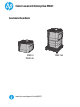
Color LaserJet Enterprise M651 Användarhandbok M651n M651dn www.hp.
HP Color LaserJet Enterprise M651 Användarhandbok
Copyright och licens Varumärken © Copyright 2015 HP Development Company, L.P. Adobe®, Adobe Photoshop®, Acrobat® och PostScript® är varumärken som tillhör Adobe Systems Incorporated. Det är förbjudet att reproducera, ändra eller översätta den här handboken utan föregående skriftligt medgivande, förutom i den utsträckning som upphovsrättslagen tillåter. Den här informationen kan ändras utan föregående meddelande.
Innehåll 1 Produktintroduktion ..................................................................................................................................... 1 Produktjämförelse ................................................................................................................................................. 2 Produktvyer ...........................................................................................................................................................
Hur du skriver ut (Mac OS X) .............................................................................................................. 38 Skriva ut på båda sidor automatiskt (Mac OS X) .............................................................................. 38 Skriva ut på båda sidor manuellt (Mac OS X) .................................................................................... 38 Skriva ut flera sidor per ark (Mac OS X) ...................................................................
Fliken Nätverk ................................................................................................................. 59 Listan Andra länkar ......................................................................................................... 60 HP Web Jetadmin ................................................................................................................................................. 61 Funktioner för produktsäkerhet .......................................................
Kontrollera inställningen för utskriftsjobbets papperstyp ............................................................. 92 Kontrollera inställningen för papperstyp (Windows) .................................................... 92 Kontrollera inställningen för papperstyp (Mac OS X) .................................................... 92 Kontrollera tonerkassettstatusen .................................................................................................... 93 Rengöra produkten ...................
1 Produktintroduktion ● Produktjämförelse ● Produktvyer ● Installation av produktens maskinvara och programvara Mer information: I USA går du till www.hp.com/support/colorljM651. Utanför USA går du till www.hp.com/support. Välj ditt land eller din region. Klicka på Felsökning. Ange produktnamn och välj Sök.
Produktjämförelse Modellnamn M651n M651dn M651xh Modellnummer CZ255A CZ256A CZ257A Pappersmatare med förvaringsskåp för 1x500 ark Tillval Tillval Högkapacitetsmatare för 2 500 ark Tillval Tillval Pappersmatare för 1×500 ark Tillval Tillval Medieinmatningsfack för vykort för utskrift på papper i liten storlek Tillval Tillval Tillval Tillval Tillval Tillval Pappershantering Fack 1 (rymmer 100 ark) Fack 2 (rymmer 500 ark) Automatisk dubbelsidig utskrift Konnektivitet 10/100/1000 Ethe
Modellnamn M651n M651dn M651xh Modellnummer CZ255A CZ256A CZ257A Operativsystem som stöds2, 3 Windows XP SP3 eller senare, 32och 64-bitars OBS! Installationsprogrammet stöder inte 64-bitarsversionen men det gör skrivardrivrutinen. OBS! Microsoft-support för Windows XP upphörde i april 2009. HP fortsätter att tillhandahålla begränsad support för det avslutade XP-operativsystemet.
Modellnamn M651n M651dn M651xh Modellnummer CZ255A CZ256A CZ257A Mac OS X 10.6, OS X 10.7 Lion, OS X 10.8 Mountain Lion och OS X 10.9 Mavericks 1 2 3 HP ePrint-programvaran stöder följande operativsystem: Windows Vista® (32-bitars och 64-bitars); Windows 7 SP 1 eller senare (32bitars och 64-bitars); Windows 8 (32-bitars och 64-bitars) Windows 8.1 (32 bitars och 64 bitars) och Mac OS X version 10.6, 10.7 Lion, 10.8 Mountain Lion och 10.9 Mavericks.
Produktens framsida 1 2 3 4 10 11 12 5 6 7 9 8 M651n M651dn 1 Utmatningsfack 2 Kontrollpanel med färgpekskärm (kan fällas upp för tydligare visning) 3 Lättåtkomlig USB-port (för utskrift utan dator) M651xh OBS! En administratör måste aktivera den här porten innan den används.
Produktens baksida 3 1 2 6 1 Formaterare (innehåller gränssnittsportarna) 2 Strömanslutning 3 Etikett med modell- och serienummer Kapitel 1 Produktintroduktion SVWW
FIH Gränssnittsportar 1 2 3 4 5 1 Kontakt för anslutning av externa enheter 2 Snabb USB 2.0-skrivarport OBS! Använd USB-porten i närheten av kontrollpanelen för lättåtkomlig USB-utskrift. 3 USB-port för anslutning av externa USB-enheter (den här porten kan vara täckt) 4 Ethernet-port (RJ-45) för lokalt nätverk (LAN) 5 Fack för säkerhetslås av kabeltyp Kontrollpanelvy Från startskärmen får du åtkomst till produktens funktioner. Där visas också produktens aktuella status.
4 5 6 7 8 9 3 2 1 10 11 8 1 Knappen och lampan Hem Tryck för att komma tillbaka till produktens startsida när som helst. 2 Produktstatus I statusfältet visas information om produktens övergripande status. 3 HP-logotypen eller hemknappen Hem På alla andra skärmar än startsidan ändras HP-logotypen till hemknappen . Tryck på knappen för att återgå till startsidan. 4 Stoppknapp Tryck på knappen Stopp om du vill pausa det pågående jobbet.
SVWW 10 Rullningslist Tryck på upp- och nedpilarna i rullningslisten om du vill visa en lista över alla tillgängliga funktioner.
Installation av produktens maskinvara och programvara Grundläggande inställningsinstruktioner finns i installationshandboken för maskinvaran som medföljde produkten. Fler instruktioner finns på HP-supporten på webben. I USA går du till www.hp.com/support/colorljM651 för att ta del av HP:s heltäckande hjälp för produkten. Utanför USA följer du de här stegen: 1. Gå till www.hp.com/support. 2. Välj ditt land eller din region. 3. Klicka på Felsökning. 4.
2 Pappersfack ● Fylla på fack 1 ● Fyll på fack 2 och fack för 500 ark ● Fylla på inmatningsfacket med hög kapacitet för 1 500 ark Mer information: I USA går du till www.hp.com/support/colorljM651. Utanför USA går du till www.hp.com/support. Välj ditt land eller din region. Klicka på Felsökning. Ange produktnamn och välj Sök.
Fylla på fack 1 VIKTIGT: pågår. 12 Undvik papperstrassel genom att aldrig fylla på eller ta bort papper från fack 1 medan en utskrift 1. Öppna fack 1. 2. Dra ut fackförlängningen för att ge stöd åt papperet.
3. Fyll på papper i facket. Information om hur du löser problem med pappersorientering finns i Tabell 2-1 Fack 1, pappersorientering på sidan 15.
14 4. Kontrollera att papperen passar under flikarna på pappersledarna. 5. Justera sidoledarna så att de ligger lätt an mot bunten med utskriftsmaterial utan att böja den.
Tabell 2-1 Fack 1, pappersorientering Papperstyp Bildorientering Läget för dubbelsidig utskrift Fylla på papper Brevhuvud eller annat förtryck Stående Enkelsidig utskrift Textsidan nedåt Nedre kanten vänd mot produkten Liggande Automatisk dubbelsidig utskrift Textsidan uppåt Enkelsidig utskrift Textsidan nedåt Nedre kanten vänd mot produkten Övre kanten vänd mot produktens baksida Automatisk dubbelsidig utskrift SVWW Textsidan uppåt Övre kanten vänd mot produktens baksida Fylla på fack 1
Tabell 2-1 Fack 1, pappersorientering (fortsättning) Papperstyp Bildorientering Läget för dubbelsidig utskrift Fylla på papper Hålat Stående eller liggande.
Fyll på fack 2 och fack för 500 ark OBS! Du fyller på papper i facket för 500 ark på samma sätt som i fack 2. Endast fack 2 visas här. 1. Öppna facket. OBS! Öppna inte facket medan det används. 2. Ställ in pappersledarna för längd och bredd genom att klämma ihop justeringsreglagen och skjuta ledarna till den pappersstorlek som används. 3. Fyll på papper i facket. Kontrollera att pappersledarna ligger an lätt mot bunten, men inte böjer den.
4. Stäng facket. 5. Meddelandet om fackets konfiguration visas på produktens kontrollpanel. 6. Tryck på OK för att godkänna identifierad typ och storlek eller på Ändra om du vill välja en annan pappersstorlek eller typ. För anpassade pappersstorlekar behöver du ange måtten X och Y för papper när meddelandet visas på produktens kontrollpanel. 7. 18 Y X Välj rätt papperstyp och -storlek, och tryck sedan på OK.
Tabell 2-2 Pappersorientering i fack 2 och facket för 500 ark Papperstyp Bildorientering Läget för dubbelsidig utskrift Fylla på papper Brevhuvud eller annat förtryck Stående Enkelsidig utskrift Textsidan uppåt Övre kanten mot fackets vänstra sida Liggande Automatisk dubbelsidig utskrift Textsidan nedåt Enkelsidig utskrift Textsidan uppåt Övre kanten mot fackets vänstra sida Övre kanten mot fackets baksida SVWW Fyll på fack 2 och fack för 500 ark 19
Tabell 2-2 Pappersorientering i fack 2 och facket för 500 ark (fortsättning) Papperstyp Hålat 20 Kapitel 2 Pappersfack Bildorientering Stående eller liggande.
Fylla på inmatningsfacket med hög kapacitet för 1 500 ark 1. Öppna facket. OBS! Öppna inte facket medan det används. 2. Justera pappersledaren för bredd till rätt position för det papper som du använder. LGL LTR 3. A4 Rotera pappersstoppet till korrekt läge för det papper som används.
4. Fyll på papper i facket. Kontrollera att pappersledarna ligger an lätt mot bunten, men inte böjer den. OBS! För att undvika papperstrassel ska du inte fylla på för mycket papper i facket. Kontrollera att buntens överkant inte når över markeringen för maxnivå. OBS! Om facket inte är ordentligt justerat, kan ett felmeddelande visas under utskrift och papperet kan fastna. 22 5. Stäng facket. 6. Meddelandet om fackets konfiguration visas på produktens kontrollpanel. 7.
3 Delar, förbrukningsmaterial och tillbehör ● Beställ delar, tillbehör och förbrukningsmaterial ● Byta ut tonerkassetterna ● Byta ut toneruppsamlingsenheten Mer information: I USA går du till www.hp.com/support/colorljM651. Utanför USA går du till www.hp.com/support. Välj ditt land eller din region. Klicka på Felsökning. Ange produktnamn och välj Sök.
Beställ delar, tillbehör och förbrukningsmaterial Beställning Beställa förbrukningsmaterial och papper www.hp.com/go/suresupply Beställa äkta delar och tillbehör till HP www.hp.com/buy/parts Beställa via service- eller supportleverantörer Kontakta en auktoriserad HP-service- eller supportleverantör. Beställning med den inbyggda HP-webbservern (EWS) För att få åtkomst anger du produktens IP-adress eller värdnamn i adress-/URL-fältet i datorns webbläsare.
Tillbehör Objekt Beskrivning Artikelnummer Fack för 500 ark Tillbehör till inmatningsfack CZ261 Matare och skåp för 500 ark Inmatningsfack tillbehör för förvaringsskåp CZ262 Inmatningsfack med hög kapacitet och stativ för 2x500 ark, 1 500 ark Pappersmatare för 2 500 ark CZ263 Medieinmatningsfack för HP LaserJet-vykort Fackinsats för utskrift på papper i liten storlek CC497A HP Jetdirect 2800w NFC och trådlöst direkttillbehör Trådlöst direkttillbehör för utskrift med en tryckning från mobila
Byta ut tonerkassetterna Skrivaren använder fyra färger och var och en av dem har en egen tonerkassett: gul (Y), magenta (M), cyan (C) och svart (K). Tonerkassetterna sitter inuti den främre luckan. Den här skrivaren indikerar när nivån för tonerkassetten är låg. Tonerkassettens faktiska återstående livslängd kan variera. Tonerkassetten behöver inte bytas ut vid den här tidpunkten. Det kan vara bra att ha en reservkassett som kan installeras när utskriftskvaliteten inte längre är acceptabel.
1. Öppna den främre luckan. Y M Y C M K C K 2. Ta tag i handtaget på den använda tonerkassetten och ta bort den genom att dra den utåt. Y M Y C M K C K K 3. Ta ut den nya tonerkassetten ur den skyddande påsen.
4. Håll i båda sidorna av tonerkassetten och skaka den 5-6 gånger. K 5. Ta bort skyddshöljet från tonerkassetten.
6. Passa in tonerkassetten i ledaren och skjut in den i skrivaren. Y M Y C M K C K K 7. Stäng den främre luckan.
Byta ut toneruppsamlingsenheten Byt ut toneruppsamlingsenheten när en uppmaning om detta visas på kontrollpanelen. OBS! Toneruppsamlingsenheten är avsedd för engångsanvändning. Försök inte tömma toneruppsamlingsenheten och återanvända den. Det kan leda till att toner spills ut inuti produkten, vilket kan resultera i reducerad utskriftskvalitet. Efter användning returnerar du toneruppsamlingsenheten till HP:s Planet Partners-program för återvinning.
3. Placera locket över öppningen ovanpå enheten. 4. Ta ut den nya toneruppsamlingsenheten ur förpackningen.
5. För in nederdelen av den nya enheten i produkten först och tryck sedan på enhetens ovansida tills den klickar på plats. Y M Y C M K C K 6. Stäng den främre luckan. OBS! Om toneruppsamlingsenheten inte är korrekt installerad, går det inte att stänga luckan helt. Y M Y Du återvinner toneruppsamlingsenheten enligt anvisningarna som medföljde den nya toneruppsamlingsenheten.
4 Skriv ut ● Utskriftsmetoder (Windows) ● Utskriftsmetoder (Mac OS X) ● Lagra utskrifter på skrivaren för att skriva ut senare ● Mobila utskrifter ● Skriv ut från USB-porten Mer information: I USA går du till www.hp.com/support/colorljM651. Utanför USA går du till www.hp.com/support. Välj ditt land eller din region. Klicka på Felsökning. Ange produktnamn och välj Sök.
Utskriftsmetoder (Windows) Så här skriver du ut (Windows) Nedan beskrivs den grundläggande utskriftsprocessen för Windows. 1. Välj alternativet Skriv ut i programvaran. 2. Välj en produkt på listan med skrivare. Om du vill ändra inställningar klickar eller trycker du på knappen Egenskaper eller Inställningar för att öppna skrivardrivrutinen. OBS! Namnet på knappen varierar för olika program. 34 3. Konfigurera de tillgängliga alternativen genom att klicka eller trycka på flikarna i skrivardrivrutinen.
Skriva ut på båda sidor automatiskt (Windows) Använd denna procedur för produkter som har en automatisk duplexenhet. Om produkten inte har en automatisk duplexenhet eller om du vill skriva ut på papperstyper som duplexenheten inte kan hantera, kan du skriva ut på båda sidorna manuellt. 1. Välj alternativet Skriv ut i programvaran. 2. Välj produkten i listan med skrivare och klicka sedan på eller tryck på Egenskaper eller Inställningar för att öppna skrivardrivrutinen.
Skriva ut flera sidor per ark (Windows) 1. Välj alternativet Skriv ut i programvaran. 2. Välj produkten i listan med skrivare och klicka sedan på eller tryck på Egenskaper eller Inställningar för att öppna skrivardrivrutinen. OBS! Namnet på knappen varierar för olika program. 3. Klicka på eller tryck på fliken Efterbehandling. 4. Välj antal sidor per ark i listan Sidor per ark. 5. Välj rätt alternativ för Skriv ut sidramar, Sidföljd och Orientering.
SVWW ● Skapa och använda utskriftsgenvägar eller snabbval ● Välja pappersstorlek eller använda en anpassad pappersstorlek ● Välja sidorientering ● Skapa ett häfte ● Anpassa ett dokument till en vald pappersstorlek ● Skriva ut de första eller sista sidorna av dokumentet på ett annat papper ● Skriva ut vattenstämplar på ett dokument Utskriftsmetoder (Windows) 37
Utskriftsmetoder (Mac OS X) Hur du skriver ut (Mac OS X) Nedan beskrivs den grundläggande utskriftsprocessen för Mac OS X. 1. Klicka på menyn Arkiv och sedan på Skriv ut. 2. Välj produkten på menyn Skrivare. 3. Öppna menyernas listruta eller klicka på Visa detaljer och välj sedan andra menyer för att justera utskriftsinställningarna. 4. Klicka på knappen Skriv ut. Skriva ut på båda sidor automatiskt (Mac OS X) OBS! Den här funktionen är tillgänglig om du installerar HP-skrivardrivrutinen.
3. Öppna menyernas listruta eller klicka på Visa detaljer och klicka sedan på menyn Layout. 4. I listrutan Sidor per ark väljer du det antal sidor som du vill skriva ut på varje ark. 5. Vid Utskriftsriktning väljer du ordning och placering för sidorna på arket. 6. I menyn Ram väljer du den typ av ram som du vill skriva ut runt varje sida på arket. 7. Klicka på knappen Skriv ut. Välja papperstyp (Mac OS X) 1. Klicka på menyn Arkiv och sedan på Skriv ut. 2. Välj produkten på menyn Skrivare. 3.
Lagra utskrifter på skrivaren för att skriva ut senare ● Skapa en lagrad utskrift (Windows) ● Skapa en lagrad utskrift (Mac OS X) ● Skriva ut en lagrad utskrift ● Ta bort ett lagrat jobb Skapa en lagrad utskrift (Windows) Du kan lagra utskriftsjobb i produkten och skriva ut dem när du vill. OBS! Drivrutinen för din skrivare kan se annorlunda ut än den gör här, men stegen är likadana. 40 1. Välj alternativet Skriv ut i programvaran. 2.
4. 5. Välj alternativet Utskriftslagringsläge. ● Korrigera och vänta: Skriv ut och korrekturläs en kopia av ett dokument och skriv sedan ut fler kopior. ● Privat jobb: Utskriftsjobbet skrivs inte ut förrän du begär det på kontrollpanelen. För det här jobblagringsläget kan du välja ett av alternativen Gör jobbet säkert/skyddat. Om du tilldelar utskriftsjobbet en personlig kod (PIN) måste du ange PIN-koden i kontrollpanelen.
5. ● Korrigera och vänta: Skriv ut och korrekturläs en kopia av ett dokument och skriv sedan ut fler kopior. ● Privat jobb: Utskriftsjobbet skrivs inte ut förrän du begär det på kontrollpanelen. Om du tilldelar utskriftsjobbet en personlig kod (PIN) måste du ange PIN-koden i kontrollpanelen. ● Snabbkopia: Skriv ut önskat antal kopior av ett dokument och spara en kopia i produktminnet så att du kan skriva ut det igen senare.
Mobila utskrifter HP erbjuder flera lösningar för mobila utskrifter och ePrint-lösningar för att aktivera trådlösa utskrifter till en HP-skrivare från en bärbar dator, en Tablet, en Smartphone eller en annan mobil enhet. Hitta det bästa valet för dina behov genom att gå till www.hp.com/go/LaserJetMobilePrinting (endast på engelska).
● Nätverksinställningar ● Trådlöst-menyn ● Trådlöst direkt ● SSID 3. Tryck på området SSID-namn. 4. Använd tangentbordet för att ändra namnet. 5. Välj OK. HP ePrint via e-post Använd HP ePrint för att skriva ut dokument genom att skicka dem som e-postbilagor till skrivarens epostadress från valfri e-postaktiverad enhet. OBS! Den här produkten kan kräva en uppdatering av den inbyggda programvaran för att funktionen ska fungera.
● Windows: När du har installerat programmet väljer du alternativet Skriv ut i programmet, och väljer sedan HP ePrint i listan med installerade skrivare. Tryck på knappen Egenskaper om du vill konfigurera utskriftsalternativ. ● Mac: När du har installerat programvaran väljer du Arkiv, Skriv ut och väljer sedan pilen bredvid PDF (längst ned till vänster i drivrutinsfönstret). Välj HP ePrint.
Skriv ut från USB-porten Den här skrivaren har funktion för easy-access USB-utskrift så att du snabbt kan skriva ut filer utan att behöva skicka dem från en dator. Du kan ansluta vanliga USB-lagringsenheter till USB-porten på skrivarens framsida. Du kan skriva ut följande typer av filer: ● .pdf ● .prn ● .pcl ● .ps ● .cht Aktiva USB-porten för utskrift Innan du kan använda den här funktionen måste du aktivera USB-porten.
5 Hantera skrivaren ● Konfigurera IP-nätverksinställningar ● HP-program för Mac OS X ● Inbäddad HP-webbserver ● HP Web Jetadmin ● Funktioner för produktsäkerhet ● Energisparinställningar ● Uppdateringar av program och den inbyggda programvaran Mer information: I USA går du till www.hp.com/support/colorljM651. Utanför USA går du till www.hp.com/support. Välj ditt land eller din region. Klicka på Felsökning. Ange produktnamn och välj Sök.
Konfigurera IP-nätverksinställningar ● Friskrivningsklausul angående skrivardelning ● Visa och ändra nätverksinställningar ● Byta namn på produkten i ett nätverk ● Konfigurera IPv4 TCP/IP-parametrar manuellt på kontrollpanelen ● Konfigurera IPv6 TCP/IP-parametrar manuellt på kontrollpanelen Friskrivningsklausul angående skrivardelning HP ger ingen support för peer to peer-nätverk, då detta är en funktion i Microsofts operativsystem och inte på något sätt ingår som en del i HP:s skrivardrivrutiner.
OBS! Övriga fält på sidan är valfria. 4. Klicka på Verkställ så sparas ändringarna. Konfigurera IPv4 TCP/IP-parametrar manuellt på kontrollpanelen Via kontrollpanelsmenyerna för Administration kan du manuellt ange en IPv4-adress, subnätmask och standardgateway. 1. Bläddra till och tryck på knappen Administration på startskärmen på produktens kontrollpanel. 2. Öppna följande menyer: ● Nätverksinställningar ● Menyn Jetdirect ● TCP/IP ● Inställningar för IPV 4 ● Konfigurationsmetod 3.
50 4. Använd knappsatsen till att ange adressen och tryck sedan på knappen OK. 5. Tryck på knappen Spara.
HP-program för Mac OS X Du kan använda HP-program för Mac OS X till att kontrolla produktstatus eller när du vill visa eller ändra produktinställningar från datorn. Du kan använda HP-program om skrivaren använder en USB-anslutning eller är ansluten till ett TCP/IPbaserat nätverk. Öppna HP-program Från Finder klickar du på Program, Hewlett-Packard och sedan på HP-program. Om HP-program inte finns med i listan Verktyg genomför du följande procedur för att öppna det: 1.
Meny Objekt Beskrivning Överföring av teckensnitt Överför teckensnittsfiler från datorn till produkten. HP Connected Öppnar HP Connected-webbplatsen. Uppdatera inbyggd programvara Överför en uppdateringsfil för fast programvara till enheten. Kommandon OBS! Det här alternativet är bara tillgängligt när du öppnat menyn Visa mig och valt alternativet Visa avancerade alternativ. Skickar specialtecken eller utskriftskommandon till enheten efter utskriften.
Inbäddad HP-webbserver ● Så här öppnar du den inbäddade HP-webbservern (EWS) ● Funktioner i den inbäddade HP-webbservern Med den inbäddade HP-webbservern kan du hantera utskriftsfunktioner från datorn i stället för från produktens kontrollpanel.
● Fliken Skanna/digital sändning (endast MFP-modeller) ● Fliken Fax (endast MFP-modeller) ● Fliken Felsökning ● Fliken Säkerhet ● Fliken HP-webbtjänster ● Fliken Nätverk ● Listan Andra länkar Fliken Information Tabell 5-1 Fliken Information i den inbyggda HP-webbservern Meny Beskrivning Enhetens status Visa produktens status och uppskattad återstående livslängd för förbrukningsmaterial från HP. Sidan visar också vilken papperstyp och pappersstorlek som ställts in för varje fack.
Tabell 5-2 Fliken Allmänt i den inbyggda HP-webbservern (fortsättning) Meny Beskrivning Administrationsmeny på kontrollpanelen Visar strukturen för menyn Administration på kontrollpanelen. OBS! Du kan göra inställningar på den här skärmen, men den inbyggda HPwebbservern har fler avancerade konfigurationsmöjligheter än vad som finns att tillgå på menyn Administration.
Tabell 5-3 Fliken Kopia/utskrift i den inbäddade HP-webbservern (fortsättning) Meny Beskrivning Kopieringsinställningar (endast MFPmodeller) Konfigurera standardalternativen för kopiering. Hantera fack Konfigurera inställningar för pappersfack.
Tabell 5-4 Fliken Skanna/digital sändning i den inbäddade HP-webbservern (fortsättning) Meny Beskrivning OXPd: Workflow Använd arbetsflödesverktyg från någon tredje part. Inställning av digital sändning Gör inställningar som rör programmet Digital Sending (tillval).
Tabell 5-6 Fliken Felsökning i den inbyggda HP-webbservern (fortsättning) Meny Beskrivning Uppgradera fast programvara Hämta och installera uppgraderingsfiler för produktens inbyggda programvara. Återställ leveransinställningar Återställ inställningarna till standardinställningarna.
Fliken Nätverk Via fliken Nätverk kan du konfigurera och skydda nätverksinställningarna för produkten när den är ansluten till ett IP-baserat nätverk. Den här fliken visas inte om produkten är ansluten till andra typer av nätverk. Tabell 5-9 Fliken Nätverk i den inbyggda HP-webbservern Meny Beskrivning TCP/IP-inställning Konfigurera TCP/IP-inställningar för IPv4- och IPv6-nätverk. OBS! Vilka konfigurationsalternativ som finns beror på skrivarservermodellen.
Tabell 5-9 Fliken Nätverk i den inbyggda HP-webbservern (fortsättning) Meny Beskrivning IPsec/Firewall Visa eller konfigurera en brandväggspolicy eller en IPsec/brandväggspolicy (endast för utvalda HP Jetdirect-modeller). Meddelandeagent Aktivera eller inaktivera HP Device Announcement Agent, ange konfigurationsservern och konfigurera ömsesidig autentisering med certifikat. Nätverksstatistik Visa nätverksstatistik som har samlats in och lagrats på HP Jetdirect-skrivarservern.
HP Web Jetadmin HP Web Jetadmin är ett prisbelönt och branschledande verktyg för att effektivt hantera en rad olika typer av nätverksanslutna produkter från HP, som skrivare, multifunktionsenheter och faxenheter. Med en och samma lösning kan du installera, övervaka, underhålla, felsöka och skydda utskrifts- och bildmiljön på distans. Produktiviteten på företaget ökar eftersom ni sparar tid, sänker kostnaderna och skyddar er investering.
Funktioner för produktsäkerhet ● Säkerhetsinformation ● IP-säkerhet ● Logga in på produkten ● Ange ett systemlösenord ● Stöd för kryptering: Säkra hårddiskar med höga prestanda från HP ● Låsa formaterare Säkerhetsinformation Produkten stöder säkerhetsstandarder och rekommenderade protokoll som kan hjälpa dig att hålla produkten säker, skydda kritisk information på nätverket och förenkla övervakningen och underhållet av produkten.
b. Öppna en webbläsare och ange IP-adressen eller värdnamnet på adressraden, exakt så som det visas på produktens kontrollpanel. Tryck ned Retur-tangenten på datorns tangentbord. EWS öppnas. 2. Klicka på fliken Säkerhet. 3. Öppna menyn Allmän säkerhet. 4. Ange namnet som ska kopplas till lösenordet i fältet Användarnamn. 5. Ange lösenordet i fältet Nytt lösenord och sedan en gång till i fältet Bekräfta lösenord.
Energisparinställningar ● Optimera hastighet eller energianvändning ● Aktivera viloläge ● Ange schemat för viloläget Optimera hastighet eller energianvändning Som standard hålls enheten uppvärmd mellan jobben för att optimera hastigheten och skriva ut den första sidan av en utskrift snabbare. Du kan spara energi genom att ställa in att skrivaren ska kylas ned mellan jobb. Skrivaren har fyra inkrementella inställningar för att optimera hastighet eller energianvändning. 1.
3. Öppna menyn Format för datum/tid och gör följande inställningar: ● Datumformat ● Tidsformat 4. Tryck på knappen Spara. 5. Öppna menyn Datum/tid och konfigurera följande inställningar: ● Datum/tid ● Tidszon Om du befinner dig på en plats där sommartid råder ska du markera kryssrutan Justera för sommartid. 6. Tryck på knappen Spara. 7. Tryck på bakåtpilen om du vill återgå till skärmen Administration. 8. Öppna följande menyer: 9.
Uppdateringar av program och den inbyggda programvaran HP uppdaterar regelbundet funktioner i enhetens inbyggda programvara. Uppdatera den inbyggda programvaran så att du kan utnyttja de senaste funktionerna. Hämta den senaste versionen av filen för den inbyggda programvaran från webben: I USA går du till www.hp.com/support/colorljM651. Klicka på Drivrutiner och programvara. Utanför USA följer du de här stegen: 66 1. Gå till www.hp.com/support. 2. Välj ditt land eller din region. 3.
6 Lösa allmänna problem ● Kundsupport ● Kontrollpanelens hjälpsystem ● Återställa till standardinställningar ● Meddelandet "Tonerkassetten snart slut" eller "Tonerkassetten nästan helt slut" visas på produktens kontrollpanel ● Produkten hämtar inte papper eller matar fram det fel ● Åtgärda trassel ● Förbättra utskriftskvaliteten ● Lösa problem med trådanslutna nätverk Mer information: I USA går du till www.hp.com/support/colorljM651. Utanför USA går du till www.hp.com/support.
Kundsupport Få telefonsupport för ditt land/din region Ha produktens namn, serienummer, inköpsdatum och en problembeskrivning till hands. Få support från Internet dygnet runt Hämta funktioner, drivrutiner och elektronisk information till programvaran 68 Telefonnummer för ditt land/region finns i broschyren som medföljde i kartongen till produkten eller på www.hp.com/ support/. ● I USA går du till www.hp.com/support/colorljM651. ● Utanför USA går du till www.hp.com/support.
Kontrollpanelens hjälpsystem Produkten har ett inbyggt hjälpsystem som förklarar hur de olika skärmarna används. Du öppnar hjälpsystemet genom att trycka på knappen Hjälp i det övre, högra hörnet av skärmen. På en del skärmar öppnas en global meny när du trycker på knappen Hjälp. Du kan använda menyn för att söka efter ämnen. Du kan bläddra igenom menystrukturen genom att trycka på knapparna på menyn. Vissa hjälpskärmar har animationer som vägleder dig genom åtgärder, t.ex. rensa papperstrassel.
Återställa till standardinställningar 1. Bläddra till och tryck på Administration på startskärmen på produktens kontrollpanel. 2. Öppna följande menyer: 3. ● Allmänna inställningar ● Återställ leveransinställningar Ett bekräftelsemeddelande informerar om att dataförluster kan uppstå om återställningsfunktionen slutförs. Tryck på knappen Återställ. OBS! Enheten startar om automatiskt när återställningsåtgärden har slutförts.
Meddelandet "Tonerkassetten snart slut" eller "Tonerkassetten nästan helt slut" visas på produktens kontrollpanel Tonerkassetten snart slut: Produkten indikerar när nivån för en tonerkassett är låg. Tonerkassetters faktiska livslängd varierar. Det kan vara bra att ha en ersättningskassett i reserv som kan installeras när utskriftskvaliteten inte längre är acceptabel. Tonerkassetten behöver inte bytas ut direkt.
72 Beställa via service- eller supportleverantörer Kontakta en auktoriserad HP-service- eller supportleverantör. Beställ med den inbyggda HP-webbservern (EWS) Öppna den genom att ange produktens IP-adress eller värdnamn i adress-/URL-fältet i datorns webbläsare. Den inbyggda webbservern innehåller en länk till HP SureSupply-webbplatsen, som ger många alternativ vid köp av original-HP-tillbehör.
Produkten hämtar inte papper eller matar fram det fel ● Skrivaren matar inte in papper ● Skrivaren matar in flera pappersark ● Papper fastnar i dokumentmataren, eller så matar den in snett eller plockar flera pappersark Skrivaren matar inte in papper Om skrivaren inte matar in papper från facket provar du med följande åtgärder. 1. Öppna skrivaren och ta bort allt papperstrassel. 2. Fyll på facket med rätt pappersstorlek för utskriftsjobbet. 3.
74 ● Dokumenten kanske inte är korrekt placerade. Lägg dokumenten rakt och justera pappersledarna så att bunten centreras. ● Pappersledarna måste snudda vid bägge kanterna av bunten om de ska fungera. Se till att bunten ligger rakt och att ledarna vidrör buntens kanter. ● Inmatnings- eller utmatningsfacket till dokumentmataren kanske innehåller mer än det tillåtna antalet sidor. Kontrollera att bunten får plats under ledarna i inmatningsfacket, och ta bort sidor från utmatningsfacket.
Åtgärda trassel Platser där papperstrassel kan förekomma 1 4 6 2 3 5 4 M651n M651dn M651xh 1 Utmatningsfack Se Rensa papperstrassel i utmatningsfacket på sidan 91. 2 Höger lucka och fixeringsområde Se Ta bort pappertrassel i den högra luckan och runt fixeringsenheten på sidan 88. 3 Fack 1 Se Rensa papperstrassel i fack 1 på sidan 76. 4 Fack 2 och extra fack för 500 ark Se Rensa papperstrassel i fack 2 och facken för 500 ark på sidan 77.
4. Kontrollera att facket inte är överfyllt. Om det är det tar du bort hela pappersbunten från facket, rättar till bunten och lägger sedan tillbaka en del av den i facket. 5. Kontrollera att pappersledarna i facket är korrekt justerade efter pappersstorleken. Justera pappersledarna så att de vidrör pappersbunten utan att böja den. 6. Kontrollera att facket är fullständigt insatt i skrivaren. 7.
3. Dra försiktigt papperet ut från upplockningsområdet. 4. Stäng höger lucka. Rensa papperstrassel i fack 2 och facken för 500 ark Så här kontrollerar du om det finns något papper på de platser där det brukar uppstå trassel i fack 2 och facken för 500 ark. När det uppstår trassel visas en animation, som hjälper dig att åtgärda problemet, på kontrollpanelen.
78 1. Dra facket helt ut ur skrivaren genom att dra i det och lyfta det något uppåt. 2. Ta bort eventuellt papperstrassel eller skadade ark. 3. Ta bort eventuellt papper från matningsvalsarna inuti skrivaren.
4. Sätt tillbaka och stäng facket. 5. Öppna den nedre högra luckan. 6. Dra försiktigt ut allt papper som fastnat.
80 7. Stäng den nedre högra luckan. 8. Öppna den högra luckan. 9. Dra försiktigt ut allt papper som fastnat.
10. Om papper syns vid fixeringsenhetens undersida tar du bort det genom att försiktigt dra det nedåt. VIKTIGT: Vidrör inte valsarna på överföringsvalsen. Smuts kan påverka utskriftskvaliteten. 11. Om papper har fastnat på väg ut mot utmatningsfacket tar du bort fixeringsenheten och sedan papperet genom att dra det försiktigt nedåt. 12. Papper kan ha fastnat inuti fixeringsenheten och inte vara synligt. Ta tag i fixeringsenhetens handtag, lyft något uppåt och dra sedan enheten rakt utåt.
13. Öppna åtkomstluckan. Om papper har fastnat inuti fixeringsenheten tar du bort det genom att dra det försiktigt rakt upp. Om papperet går sönder tar du bort alla pappersrester. VIKTIGT: Även om fixeringsenhetens hölje har svalnat kan valsarna inuti fortfarande vara varma. Rör inte vid fixeringsenhetens valsar förrän de har svalnat. 14. Stäng serviceluckan för papperstrassel och tryck in fixeringsenheten helt i produkten. 15. Stäng höger lucka.
Åtgärda papperstrassel i högkapacitetsmagasinet för 1 500 ark och den nedre högra luckan Så här kontrollerar du om det finns något papper på de platser där det brukar uppstå trassel i högkapacitetsmagasinet för 1 500 ark. När det uppstår trassel visas en animation, som hjälper dig att åtgärda problemet, på kontrollpanelen. 1. Öppna inmatningsfacket för 1 500-ark med hög kapacitet 2. Ta bort och släng skadade ark.
84 3. Ta bort papperet från facket. 4. Lyft upp facket och dra sedan ut det för att ta bort det. 5. Om papper har fastnat inuti fixeringsenheten tar du bort det genom att dra det försiktigt rakt ned.
6. Sätt tillbaka facket och fyll på pappersbuntar i facket. Facket rymmer 1 500 pappersark. OBS! För bästa resultat, fyll på hela pappersbuntar. Dela inte upp buntar i mindre delar. 7. Stäng facket. 8. Öppna den nedre högra luckan.
9. Ta bort papper som fastnat. 10. Stäng den nedre högra luckan. OBS! När du har tagit bort papperet kan det hända att det visas ett meddelande på produktens kontrollpanel om att det inte finns något papper i facket eller om att facket är överfullt. Då tar du bort facket och tittar efter eventuella kvarvarande papper bakom facket. Åtgärda papperstrassel i den nedre högra luckan Använd följande metod för att kontrollera om det finns papper under den nedre högra luckan.
1. Öppna den nedre högra luckan. 2. Ta bort papper som fastnat. 3. Stäng den nedre högra luckan.
Ta bort pappertrassel i den högra luckan och runt fixeringsenheten Så här kontrollerar du om det finns något papper innanför den högra luckan. När det uppstår trassel visas en animation, som hjälper dig att åtgärda problemet, på kontrollpanelen. VIKTIGT: Fixeringsenheten kan bli varm när skrivaren används. Vänta tills fixeringsenheten svalnat innan du hanterar den. 88 1. Öppna den högra luckan. 2. Dra försiktigt ut allt papper som fastnat.
3. Om papper syns vid fixeringsenhetens undersida tar du bort det genom att försiktigt dra det nedåt. VIKTIGT: Vidrör inte valsarna på överföringsvalsen. Smuts kan påverka utskriftskvaliteten. 4. Om papper har fastnat på väg ut mot utmatningsfacket tar du bort fixeringsenheten och sedan papperet genom att dra det försiktigt nedåt. 5. Papper kan ha fastnat inuti fixeringsenheten och inte vara synligt. Ta tag i fixeringsenhetens handtag, lyft något uppåt och dra sedan enheten rakt utåt.
6. Öppna åtkomstluckan. Om papper har fastnat inuti fixeringsenheten tar du bort det genom att dra det försiktigt rakt upp. Om papperet går sönder tar du bort alla pappersrester. VIKTIGT: Även om fixeringsenhetens hölje har svalnat kan valsarna inuti fortfarande vara varma. Rör inte vid fixeringsenhetens valsar förrän de har svalnat. 90 7. Stäng serviceluckan för papperstrassel och tryck in fixeringsenheten helt i produkten. 8. Stäng höger lucka.
Rensa papperstrassel i utmatningsfacket Så här rensar du trassel i utmatningsfacket. När det uppstår trassel visas en animation, som hjälper dig att åtgärda problemet, på kontrollpanelen. 1. Om papper är synligt i utmatningsfacket, griper du tag i framkanten och tar bort det.
Förbättra utskriftskvaliteten Om det uppstår problem vid utskrifter kan du prova att lösa problemen med följande lösningar i angiven ordning.
3. Som standard visar skrivardrivrutinen menyn Kopior och sidor. Öppna menyns listruta och klicka sedan på menyn Efterbehandling. 4. Välj en typ i listrutan Medietyp. 5. Klicka på knappen Skriv ut. Kontrollera tonerkassettstatusen Följ stegen nedan för att kontrollera den beräknade återstående livslängden i tonerkassetterna om tillämpligt, samt status för andra utbytbara servicedelar. Steg 1: Skriv ut statussidan för förbrukningsmaterial 1.
1. Bläddra till och tryck på Enhetsunderhåll på startskärmen på produktens kontrollpanel. 2. Tryck Kalibrering/rengöring, tryck Rengöringssida och tryck sedan på Skriv ut så skrivs sidan ut. På kontrollpanelen visas ett rengörings-meddelande. Rengöringsprocessen tar några minuter att slutföra. Stäng inte av produkten förrän rengöringsproceduren är klar. Kassera den utskrivna sidan när allt är klart. Undersöka tonerkassetten visuellt Så här kontrollerar du tonerkassetterna. 1.
● Ställ enheten på en stadig, plan yta. ● Ta bort saker som blockerar produktens fläktar. Enheten behöver bra luftflöde på alla sidor, inklusive överdelen. ● Skydda enheten från skräp, damm, ånga, fett eller annat som sprids med luften och som kan lämna rester inuti enheten. Steg tre: Ange individuell pappersinställning Följ de här anvisningarna när text eller bilder inte är centrerade eller korrekt justerade på den utskrivna sidan när du skriver ut från specifika fack. 1.
Justera färginställningar (Windows) Följ de här stegen om inte färgerna på dina utskrifter matchar färgerna på bildskärmen eller om du inte är nöjd med färgerna på utskriften. Ändra färgtemat 1. Välj alternativet Skriv ut i programvaran. 2. Välj produkten och klicka sedan på Egenskaper eller Inställningar. 3. Klicka på fliken Färg. 4. Välj kryssrutan HP EasyColor så avmarkeras den. 5. Välj ett färgtema i listrutan Färgteman. 6.
OBS! Manuell ändring av färginställningarna kan påverka utskriftens utseende. HP rekommenderar att endast färggrafikexperter ändrar dessa inställningar. 6. Klicka på alternativet Skriv ut i gråskala för att skriva ut ett färgdokument i svart och gråskala. Använd det här alternativet när du vill skriva ut färgdokument för fotokopiering eller faxbruk. Använd även det här alternativet till att skriva ut utkast eller spara på färgtoner. 7. Klicka på OK för att stänga dialogrutan Dokumentegenskaper.
HP UPD PCL 5-drivrutin HP UPD PCL 6-drivrutin 98 Kapitel 6 Lösa allmänna problem ● Rekommenderas för allmänna kontorsutskrifter i Windows-miljöer ● Kompatibel med tidigare PCL-versioner och äldre HP LaserJet-produkter ● Det bästa valet för utskrift från tredjepartsprogram och anpassade program ● Det bästa valet vid arbete i blandmiljöer som kräver att produkten ställs in som PCL 5 (UNIX, Linux, stordator) ● Särskilt utformad för användning i Windows-miljöer på företag som behöver en och samma d
Lösa problem med trådanslutna nätverk Bekräfta att produkten kommunicerar med nätverket genom att kontrollera följande. Innan du börjar skriver du ut en konfigurationssida från skrivarens kontrollpanel och letar reda på skrivarens IP-adress som visas på den här sidan.
a. Öppna en kommandoprompt på datorn. För Windows, klickar du på Start och sedan Kör. Skriv cmd och tryck på Enter. b. Skriv ping följt av skrivarens IP-adress. I Mac OS X öppnar du nätverksverktyget och anger sedan IP-adressen i tillämpligt fält i rutan Ping. c. 2. Om fönstret visar returtider fungerar nätverket. Om pingkommandot misslyckas kontrollerar du att nätnaven är på. Kontrollera sedan att nätverksinställningarna, produkten och datorn är konfigurerade för samma nätverk.
Index A AirPrint 45 allmän konfiguration inbyggd HP-webbserver 54 artikelnummer 24 förbrukningsmaterial 24 reservdelar 24 tillbehör 25 tonerkassett 24 E easy-access USB-utskrift 46 energiförbrukning, optimera 64 Ethernet (RJ-45) placering 7 etiketter skriva ut på (Windows) 36 Explorer, användbara versioner inbäddad HP-webbserver 53 B beställa förbrukningsmaterial och tillbehör 24 Bonjour identifiera 53 byta ut tonerkassetter 26 toneruppsamlingsenheten 30 F fack kapacitet 2 lokalisera 5 som ingår 2 fack,
H hantera nätverket 48 hastighet, optimera 64 Hem, knapp placering 7 HIP (panel till facket för maskinvaruintegrering) placering 5 Hjälp, knapp placering 7 hjälp, kontrollpanel 69 HP:s inbäddade webbserver ändra nätverksinställningar 48 ändra produktnamnet 48 öppna 48 HP:s kundtjänst 68 HP ePrint 44 HP-program 51 HP-program, Mac 51 HP-program för Mac Bonjour 51 -funktioner 51 HP-webbtjänster aktivera 58 HP Web Jetadmin 61 HP Wireless Direct 43 hårddiskar krypterade 63 höger lucka placering 5 trassel 88 högk
Netscape Navigator, användbara versioner inbäddad HP-webbserver 53 NFC-tillbehör artikelnummer 25 nätmask 49 nätverk delnätmask 49 HP Web Jetadmin 61 inställningar, ändra 48 IPv4-adress 49 IPv6-adress 49 produktnamn, ändra 48 som stöds 2 standardgateway 49 Nätverk, knapp placering 7 nätverksinställningar inbyggd HP-webbserver 59 näverk inställningar, visa 48 O OH-film skriva ut på (Windows) 36 onlinehjälp, kontrollpanel 69 online-support 68 operativsystem (OS) som stöds 2 OS (operativsystem) som stöds 2 P P
toner cartridge\:status 93 tonerkassett använda vid låg nivå 71 artikelnummer 24 inställning för låg nivå 71 tonerkassetter byta ut 26 komponenter 26 toneruppsamlingsenhet byta ut 30 trassel autonavigering 75 fack 1 76 fack 2 och facken för 500 ark 77 fixeringsenhet 88 höger lucka 88 högkapacitetsmagasin för 1 500 ark 83 nedre höger lucka 86 orsaker 75 platser 75 utmatningsfack 91 trådlöst direkttillbehör artikelnummer 25 U underhållssatser artikelnummer 24 USB-lagringsenheter skriva ut från 46 USB-port akt