
HP Color LaserJet Enterprise M651 --User's Guide


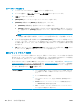

3. [スタート] ボタンをタッチして、校正処理を開始します。
プリンタのコントロール パネルに校正中のメッセージが表示されます。校正処理は数分で完了
します。校正処理が完了するまで、プリンタの電源を切らないでください。
4. 校正処理が終了するまで待ちます。終了したら再度印刷してみます。
その他の印刷ジョブ設定の確認
ソフトウェア プログラムから印刷する場合、次の手順に従って、その他のプリント ドライバの設定
を調整することで問題を解決します。
カラー設定を調整する (Windows の場合)
印刷したページの色がコンピュータ画面上の色と一致しない場合、または印刷したページの色に満足
できない場合は、次の手順に従います。
カラー テーマの変更
1. ソフトウェア プログラムから、[印刷] オプションを選択します。
2. プリンタを選択し、[プロパティ] または [ユーザー設定] ボタンをクリックします。
3. [カラー] タブをクリックします。
4. [HP EasyColor] チェック ボックスをクリックしてチェックを外します。
5. [カラー テーマ] ドロップダウン リストでカラー テーマを選択します。
●
[デフォルト (sRGB)]:RGB データが raw デバイス モードで印刷されます。このテーマを使用
する場合、適切な印刷結果を得るには、ソフトウェアまたは OS でカラーを管理する必要が
あります。
●
[鮮明 (sRGB)]:中間階調の彩度が高くなります。このテーマは、業務用のグラフィックを印
刷する用途に適しています。
●
[フォト (sRGB)]:RGB カラーが、デジタル現像所で写真として印刷されるときと同じように
解釈されます。[デフォルト (sRGB)] を選択した場合に比べて、濃度と彩度が高くなります。
このテーマは、写真を印刷する用途に適しています。
●
[フォト (
A
dobe RGB 1998)]:このテーマは、sRGB ではなく Adobe RGB の色空間を使用してい
るデジタル写真を印刷する用途に適しています。このテーマを使用する場合、ソフトウェア
側でカラー管理を無効にしてください。
●
[なし]:カラー テーマは使用されません。
●
[ユーザー定義プロファイル]: ユーザー定義の入力プロファイルを使用してカラー出力を正
確に管理するには、このオプションを選択します (特定の HP Color LaserJet プリンタをエミ
ュレートする場合など)。
www.hp.com からユーザー定義のプロファイルをダウンロードし
ます。
6. [OK] ボタンをクリックして、[文書のプロパティ] ダイアログ ボックスを閉じます。[印刷] ダイア
ログ ボックスで、[OK] ボタンをクリックして、ジョブを印刷します。
JAWW 印刷品質の改善
101