
User's Guide - Linux

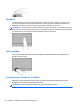
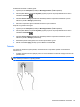



Zobrazenie informácií o každom geste:
1. Vyberte ponuku Computer (Počítač) > More Applications (Ďalšie aplikácie).
2. Na ľavej table kliknite na položku System (Systém) a potom na pravej table kliknite na ikonu
zariadenia TouchPad
.
3. Na karte Device Settings (Nastavenia zariadenia) kliknite na príslušné zariadenie a potom
kliknite na položku Settings (Nastavenia).
4. Kliknutím na príslušné gesto zobrazíte informácie o jeho funkciách.
Zapnutie a vypnutie funkcie gest:
1. Vyberte ponuku Computer (Počítač) > More Applications (Ďalšie aplikácie).
2. Na ľavej table kliknite na položku System (Systém) a potom na pravej table kliknite na ikonu
zariadenia TouchPad
.
3. Na karte Device Settings (Nastavenia zariadenia) kliknite na príslušné zariadenie a potom
kliknite na položku Settings (Nastavenia).
4. Začiarknite políčko vedľa gesta, ktoré chcete zapnúť alebo vypnúť.
5. Kliknite na tlačidlo Apply (Použiť) a potom kliknite na tlačidlo OK.
Ťuknutie
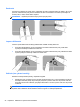
Ak chcete na obrazovke vybrať položku, umiestnite kurzor na príslušnú položku na obrazovke a
ťuknite na ňu.
●
Položku vyberiete ťuknutím jedným prstom na zónu zariadenia TouchPad. Dvojitým ťuknutím sa
položka otvorí.
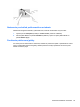
POZNÁMKA: Stlačením a podržaním prsta na zariadení TouchPad otvoríte obrazovku Pomocníka,
ktorá obsahuje informácie o vybratej položke.
Používanie zariadenia TouchPad 23