
User Guide - Linux






Table Of Contents
- Willkommen
- Komponenten des Computers
- Netzwerk
- Tastatur und Zeigegeräte
- Multimedia
- Energieverwaltung
- Ausschalten des Computers
- Einstellen der Energieoptionen
- Verwenden des Akkus
- Anzeigen des Akkuladestands
- Einsetzen und Entfernen des Akkus
- Aufladen eines Akkus
- Maximieren der Akkunutzungsdauer
- Niedriger Akkuladestand
- Feststellen eines niedrigen Akkuladestands
- Beheben eines niedrigen Akkuladestands
- Beheben eines niedrigen Akkuladestands, wenn eine externe Stromquelle vorhanden ist
- Beheben eines niedrigen Akkuladestands, wenn ein aufgeladener Akku verfügbar ist
- Beheben eines niedrigen Akkuladestands, wenn keine Stromquelle verfügbar ist
- Beheben eines niedrigen Akkuladestands, wenn der Computer den Ruhezustand nicht beenden kann
- Einsparen von Akkuenergie
- Lagern eines Akkus
- Entsorgen eines gebrauchten Akkus
- Austauschen des Akkus
- Anschließen an die externe Netzstromversorgung
- Laufwerke
- Externe Speicher- und Erweiterungskarten und externe Geräte
- Speichermodule
- Sicherheit
- Sichern und Wiederherstellen
- Computer Setup (BIOS) und Advanced System Diagnostics
- MultiBoot
- Fehlerbeseitigung und Support
- Fehlerbeseitigung
- Der Computer startet nicht
- Auf dem Display wird nichts angezeigt
- Die Software funktioniert anormal
- Der Computer ist eingeschaltet, reagiert jedoch nicht
- Der Computer ist ungewöhnlich warm
- Ein externes Gerät funktioniert nicht
- Die Wireless-Verbindung zu einem Netzwerk funktioniert nicht
- Der Computer erkennt das optische Laufwerk nicht
- Eine Disc kann nicht wiedergegeben werden
- Ein Film wird nicht auf einem externen Anzeigegerät angezeigt
- Der Brennvorgang auf eine Disc wird nicht gestartet oder abgebrochen, bevor er abgeschlossen ist
- Kontaktieren des Supports
- Etiketten
- Fehlerbeseitigung
- Reinigung und Pflege Ihres Computers
- Technische Daten
- Elektrostatische Entladung
4 Tastatur und Zeigegeräte
Verwenden der Tastatur
Tastenkombinationen
Eine fn-Tastenkombination ist eine Kombination der fn-Taste und einer der Funktionstasten.
HINWEIS: Weitere Informationen zu Positionen von Tastenkombinationen finden Sie unter
„Komponenten des Computers“ auf Seite 4.
So verwenden Sie eine fn-Tastenkombination:
▲
Drücken Sie kurz die fn-Taste, dann kurz die zweite Taste der Kombination.
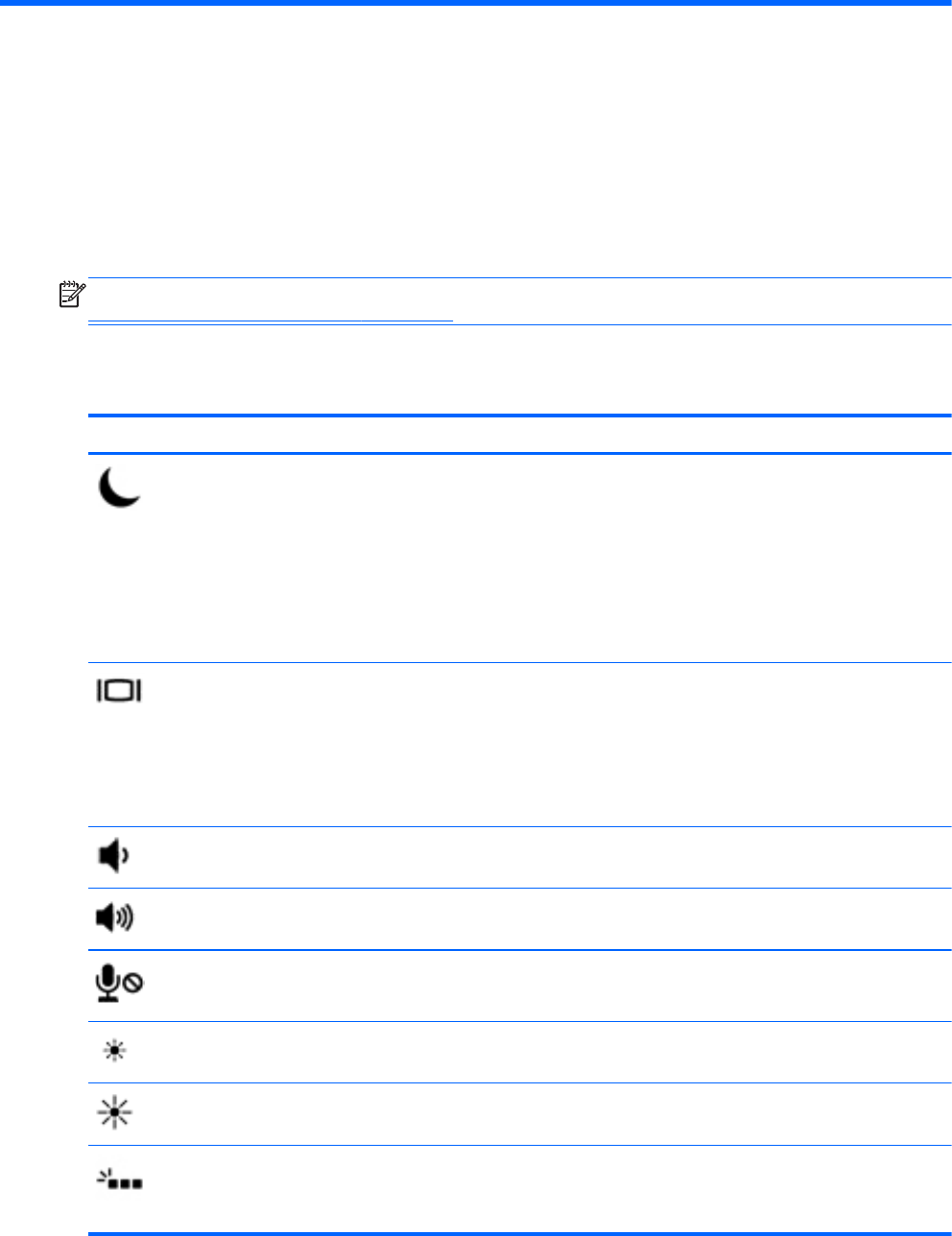
Tastenkombination Beschreibung
fn+f3 Zum Einleiten des Bereitschaftsmodus. Ihre Daten werden im Systemspeicher abgelegt. Das
Display und andere Systemkomponenten werden ausgeschaltet, um Energie zu sparen.
Drücken Sie kurz die Betriebstaste, um den Bereitschaftsmodus zu beenden.
ACHTUNG: Um die Gefahr eines Datenverlusts zu verringern, speichern Sie Ihre Arbeit, bevor
Sie den Bereitschaftsmodus einleiten.
HINWEIS: Wenn der Computer einen kritischen Akkuladestand erreicht, während er sich im
Bereitschaftsmodus befindet, leitet der Computer den Ruhezustand ein, und die Daten im
Systemspeicher werden auf der Festplatte gespeichert.
fn+f4 Zum Umschalten der Anzeige zwischen den am System angeschlossenen Anzeigegeräten. Wenn
beispielsweise ein Monitor an den Computer angeschlossen ist, wird durch Drücken der
Tastenkombination fn+f4 die Anzeige zwischen dem Computerdisplay, dem Monitor und der
gleichzeitigen Anzeige auf beiden Geräten umgeschaltet.
Die meisten externen Monitore empfangen Videodaten vom Computer unter Verwendung des
Videostandards „Externes VGA“. Mit der Tastenkombination fn+f4 ist auch das Umschalten
zwischen anderen Anzeigegeräten möglich, die Videoinformationen vom Computer empfangen.
fn+f6 Zum Verringern der Lautstärke.
fn+f7 Zum Erhöhen der Lautstärke.
fn+f8 Schaltet das Mikrofon stumm bzw. wieder ein.
fn+f9 Zum Verringern der Displayhelligkeit.
fn+f10 Zum Erhöhen der Displayhelligkeit.
fn+f11 Zum Ein- und Ausschalten der Tastaturbeleuchtung.
HINWEIS: Die Tastaturbeleuchtung ist werksseitig eingeschaltet. Um die Akkunutzungsdauer zu
verlängern, schalten Sie die Tastaturbeleuchtung aus.
Verwenden der Tastatur 21