
User Guide - Linux


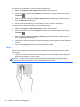




Table Of Contents
- Willkommen
- Komponenten des Computers
- Netzwerk
- Tastatur und Zeigegeräte
- Multimedia
- Energieverwaltung
- Ausschalten des Computers
- Einstellen der Energieoptionen
- Verwenden des Akkus
- Anzeigen des Akkuladestands
- Einsetzen und Entfernen des Akkus
- Aufladen eines Akkus
- Maximieren der Akkunutzungsdauer
- Niedriger Akkuladestand
- Feststellen eines niedrigen Akkuladestands
- Beheben eines niedrigen Akkuladestands
- Beheben eines niedrigen Akkuladestands, wenn eine externe Stromquelle vorhanden ist
- Beheben eines niedrigen Akkuladestands, wenn ein aufgeladener Akku verfügbar ist
- Beheben eines niedrigen Akkuladestands, wenn keine Stromquelle verfügbar ist
- Beheben eines niedrigen Akkuladestands, wenn der Computer den Ruhezustand nicht beenden kann
- Einsparen von Akkuenergie
- Lagern eines Akkus
- Entsorgen eines gebrauchten Akkus
- Austauschen des Akkus
- Anschließen an die externe Netzstromversorgung
- Laufwerke
- Externe Speicher- und Erweiterungskarten und externe Geräte
- Speichermodule
- Sicherheit
- Sichern und Wiederherstellen
- Computer Setup (BIOS) und Advanced System Diagnostics
- MultiBoot
- Fehlerbeseitigung und Support
- Fehlerbeseitigung
- Der Computer startet nicht
- Auf dem Display wird nichts angezeigt
- Die Software funktioniert anormal
- Der Computer ist eingeschaltet, reagiert jedoch nicht
- Der Computer ist ungewöhnlich warm
- Ein externes Gerät funktioniert nicht
- Die Wireless-Verbindung zu einem Netzwerk funktioniert nicht
- Der Computer erkennt das optische Laufwerk nicht
- Eine Disc kann nicht wiedergegeben werden
- Ein Film wird nicht auf einem externen Anzeigegerät angezeigt
- Der Brennvorgang auf eine Disc wird nicht gestartet oder abgebrochen, bevor er abgeschlossen ist
- Kontaktieren des Supports
- Etiketten
- Fehlerbeseitigung
- Reinigung und Pflege Ihres Computers
- Technische Daten
- Elektrostatische Entladung
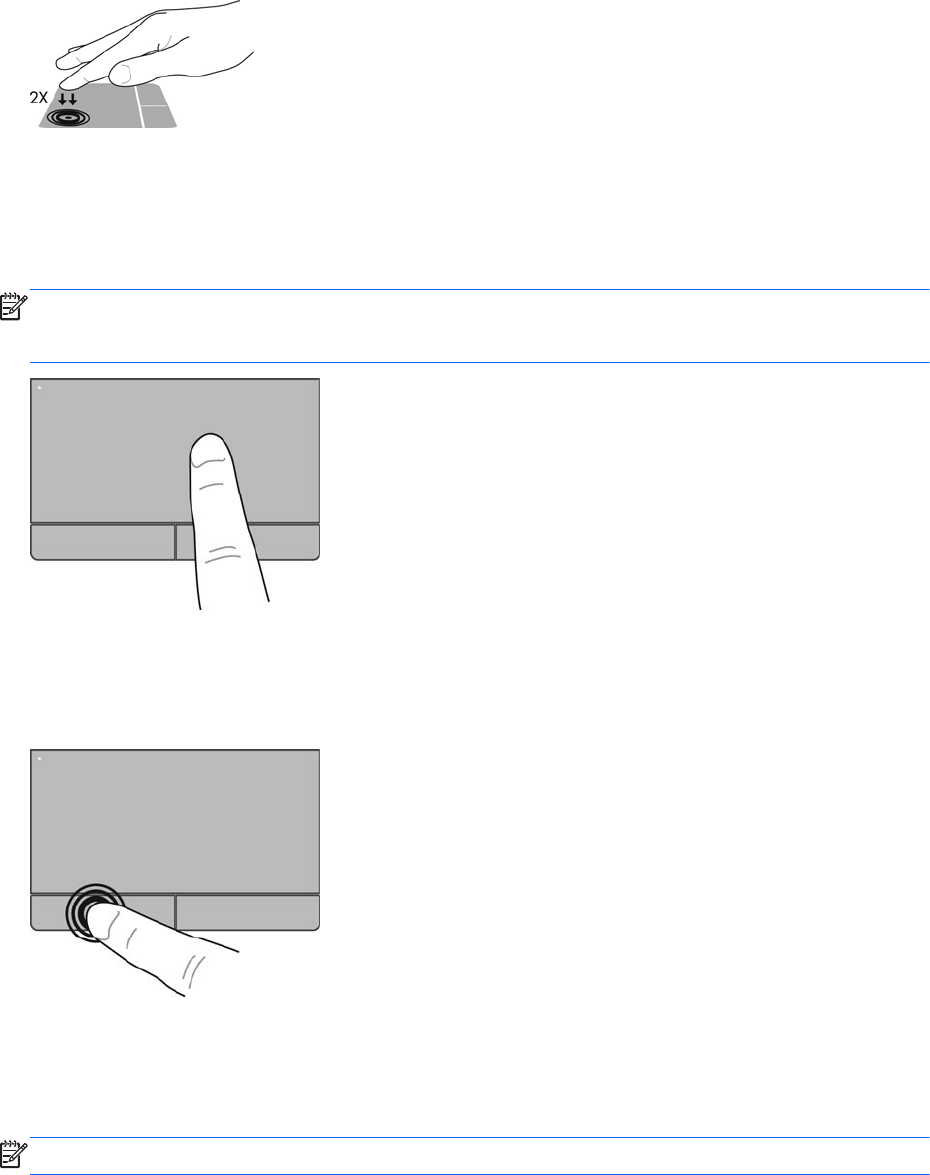
Navigieren
Um den Zeiger zu bewegen, lassen Sie einen Finger in die gewünschte Richtung über das TouchPad
gleiten. Um einen Bildlauf auszuführen, lassen Sie Ihren Finger im TouchPad-Feld für vertikalen
Bildlauf nach oben oder unten gleiten.
HINWEIS: Wenn Sie das TouchPad zum Bewegen des Zeigers verwenden, müssen Sie Ihren
Finger vom TouchPad abheben, bevor Sie ihn auf dem Bildlauffeld absetzen. Anderenfalls wird die
Bildlauffunktion nicht aktiviert.
Auswählen
Verwenden Sie die linke und rechte TouchPad-Taste genauso wie die entsprechenden Tasten einer
externen Maus.
Verwenden der TouchPad-Bewegungen
Das TouchPad unterstützt eine Vielzahl an TouchPad-Bewegungen. Um TouchPad-Bewegungen zu
verwenden, platzieren Sie zwei Finger gleichzeitig auf dem TouchPad.
HINWEIS: TouchPad-Bewegungen werden nicht in allen Programmen unterstützt.
Verwenden des TouchPad 23